
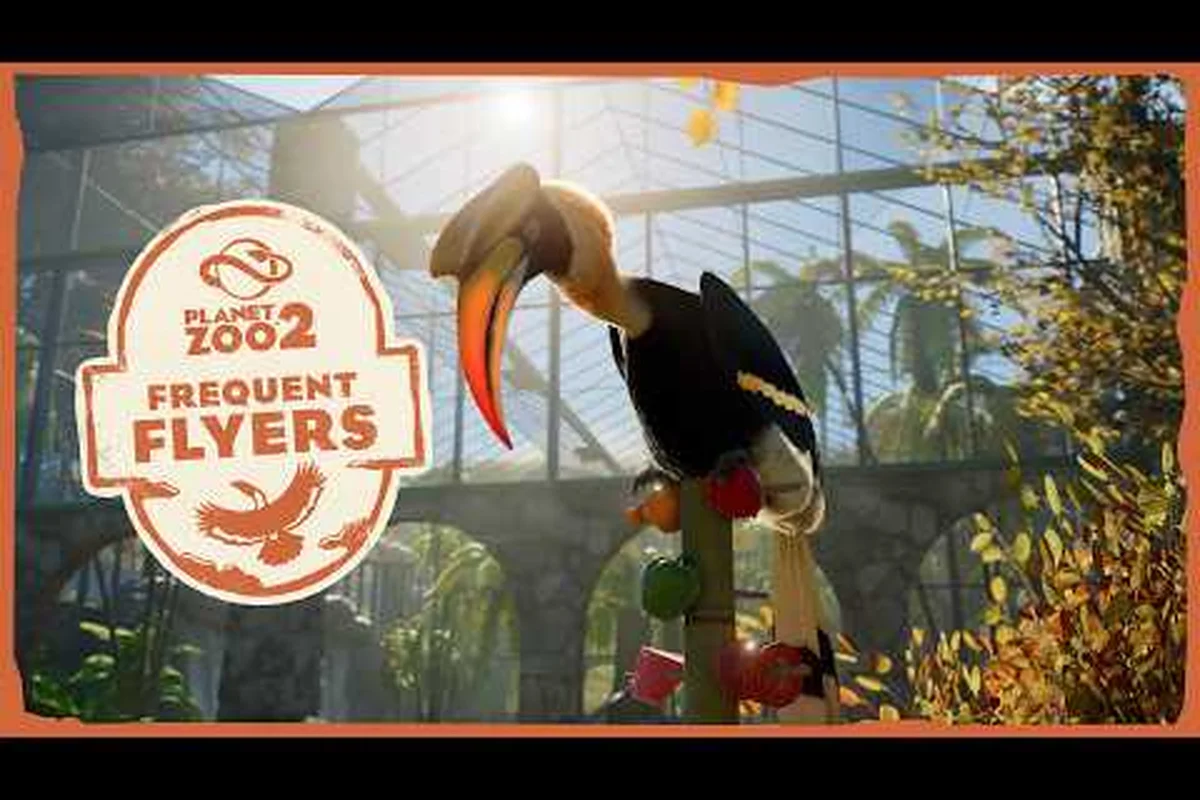
Planet Zoo 2 building your zoo wirkt deutlich glaubwürdiger, sobald du drei Werkzeuge beherrschst, die die meisten Gelegenheitsbauer übersehen: Temperaturzonen, Flexi-Colour-Paletten und die Skalierung von Objekten. Diese Systeme steuern, wie warm oder kalt sich jeder Lebensraum anfühlt, wie jede Requisite mit ihrer Umgebung verschmilzt, und ob deine Felsen, Zäune und Unterstände eine glaubwürdige Größe haben. Laut dem offiziellen Planet Zoo 2 Spielerleitfaden zum Bau deines Zoos bilden diese Bauwerkzeuge das Rückgrat des Lebensraumdesigns, und wer sie gut nutzt, trennt einen ordentlichen Park von einem atemberaubenden.
Die Temperaturwerkzeuge von Planet Zoo 2 verstehen
Das Temperatursystem in Planet Zoo 2 bestimmt, ob eine Art in ihrem Gehege entspannt, gestresst oder kritisch unglücklich bleibt. Jedes Tier hat einen bevorzugten Klimabereich, und der Lebensraum muss in diesen Bereich fallen, damit das Tierwohl hoch bleibt.
So funktionieren Temperaturzonen
Wenn du das Infopanel eines Lebensraums öffnest, siehst du drei Werte: Minimum, bevorzugt und Maximum. Fällt die ingame Temperatur unter das bevorzugte Band, zeigt die Art Stressanimationen für Kälte oder Hitze und der Tierwohlbalken sinkt. Heiz- und Kühlgeräte, klimatisierte Unterstände und tiefer Schatten von Blattwerk verschieben die lokale Temperatur nach oben oder unten. Je größer deine Anlage, desto vielschichtiger muss dein Heiz- und Kühlplan sein.
| Werkzeug | Wirkung auf die lokale Temperatur | Bester Einsatzfall |
|---|---|---|
| Heizung | Erhöht die lokale Temperatur um mehrere Grad | Kalte Biome, tropische Arten in Winterkarten |
| Klimaanlage | Senkt die lokale Temperatur um mehrere Grad | Wüstengehege, polare Arten in warmen Karten |
| Beheizter Unterstand | Beheizte Innenzone zum Ausruhen | Alpine Arten, Winter-Karriereszenarien |
| Tiefer Blätterschatten | Reduziert die Aufnahme von Sonnenwärme | Sonn exponierte Savannengehege |
| Wasserbecken | Milde Kühlwirkung, stärker bei großen Becken | Tropische Arten, die Abkühlung brauchen |
Häufige Temperaturfehler
Ein häufiger Fehler, der in Community-Tests gemeldet wird, ist das Aufstellen von nur einer Heizung oder einer Klimaanlage in der Annahme, der gesamte Lebensraum sei reguliert. Wärme und Kälte verteilen sich in einem Radius, daher benötigen große Lebensräume oft mehrere Geräte. Ein weiterer Fehler ist das Vergessen, dass die Tageszeit die Temperatur verändert; viele Spieler, die nur für die Mittagszeit bauen, stellen fest, dass ihre Tiere nach Einbruch der Dunkelheit frieren. Plane für die kälteste zu erwartende Stunde, nicht für die wärmste. Wenn du tiefer in das Thema Tierwohl einsteigen möchtest, behandelt der Planet Zoo 2 Gehege-Leitfaden Beschäftigung, Heizstrategien und Tierwohlbewertung im Detail.
Flexi Colour für realistisches Bauen meistern
Planet Zoo 2 Flexi Colour ist das Palettensystem, mit dem du einzelne Teile von Szenerie, Barrieren, Gebäuden und Requisiten umfärben kannst. Es ist der wichtigste Grund, warum Builds von erfahrenen Spielern stimmig wirken, während Anfänger-Builds chaotisch aussehen. Da das Werkzeug Farbton, Sättigung und Helligkeit auf drei unabhängigen Schiebereglern trennt, kannst du einen einzigen Ziegel eines Referenzgebäudes abtasten und diesen exakten Ton auf klonierte Prefabs übertragen, wodurch deine asiatisch thematisierten Gästebereiche nicht mit dem angrenzenden afrikanischen Savannengehege kollidieren. In Kombination mit den Skalierungsreglern verwandelt Flexi Colour eine Box identischer Starter-Objekte in einen glaubwürdigen Lebensraum, in dem jedes Zaunfeld und jeder Dachziegel die Biome-Erzählung unterstützt.
Der Flexi-Colour-Workflow
Flexi Colour funktioniert bei den meisten baubaren Objekten mit anstreichbarer Oberfläche. Wenn du ein Objekt auswählst, erscheint ein Anstreichsymbol im Baumenü; ein Klick darauf öffnet ein Panel mit Farbschiebereglern und voreingestellten Paletten. Du kannst eine einzelne Vollfarbe wählen, zwei Farben mischen oder eine der kuratierten Themenpaletten des Spiels anwenden. Da das System die Temperatur und das Biom der Umgebung liest, hält eine Palette, die zum lokalen Klima passt, deine Szenerie davon ab, aufgesetzt zu wirken.
| Objektkategorie | Flexi-Colour-Abdeckung | Typische Nutzung |
|---|---|---|
| Barrieren und Zäune | Vollständiges Umfärben von Metall, Holz und Beton | Identität des Nationalparks abgleichen |
| Gebäude und Unterstände | Wände, Dächer, Verzierungen | Gästeeinrichtungen mit Thema verschmelzen |
| Felsen und Baumstämme der Szenerie | Nur Oberflächenton | An lokalen Stein oder Rinde anpassen |
| Dekorequisiten | Vollständiges Umfärben | Verkaufswagen und Schilder vereinheitlichen |
| Wegränder und Bordsteine | Vollständiges Umfärben | Gästewege dezent einfassen |
Eine Palettenstrategie wählen
Die meisten erfolgreichen Bauer nutzen einen von drei Ansätzen. Eine Mono-Palette hält den gesamten Park in Nuancen einer oder zweier Farben für einen museal sauberen Look. Eine Biom-Palette bindet jede Gehegezone an die natürlichen Farben ihrer Ursprungsregion, was besonders gut funktioniert, wenn du tropische, gemäßigte und Tundra-Bereiche nebeneinander baust. Eine Kontrast-Palette wählt zwei gegensätzliche Töne (zum Beispiel warmes Rost und kühler Schiefer) und nutzt sie, um den Blick des Gastes durch den Zoo zu führen. Jede dieser Varianten kann sich auf die Temperatur des lokalen Bioms stützen, damit die Palette natürlich wirkt.
Objekte skalieren, ohne den Bau zu zerstören
Planet Zoo 2 scaling objects erlaubt es dir, Szenerie entlang jeder Achse zu strecken, zu verkleinern oder umzuformen. Es ist das Werkzeug, das eine Standardbank auf einen Kinderweg anpasst, einen Felsen an einen Hang angleicht und einen Unterstand auf eine glaubwürdige Tierhöhe bringt.
Die drei Skalierungsmodi
Das Spiel bietet eine gleichmäßige Skalierung, die ein Objekt auf allen Achsen gleich vergrößert oder verkleinert, sowie eine achsenspezifische Skalierung, die nur Länge, Breite oder Höhe streckt. Die gleichmäßige Skalierung ist die sicherste Standardeinstellung, da sie die Silhouette bewahrt. Die achsenspezifische Skalierung ist das Power-Tool, um Zäune entlang einer Kurve neigen zu lassen oder einen halb vergrabenen Felsen in eine Böschung einzulassen. Der dritte Modus ist die Rotation, die technisch im selben Menü lebt und unerlässlich ist, um skalierte Objekte so auszurichten, dass sie nicht aufgeklebt wirken.
| Skalierungsmodus | Tastenkürzel | Typische Anwendung |
|---|---|---|
| Gleichmäßige Skalierung | Eckziehpunkt ziehen | Bänke, Schilder, Unterstände skalieren |
| X-Achsen-Streckung | Shift halten + ziehen | Zäune und Barrieren verlängern |
| Y-Achsen-Streckung | Shift halten + ziehen | Höhe von Requisiten und Bäumen anpassen |
| Z-Achsen-Streckung | Shift halten + ziehen | Gebäude und Unterstände verbreitern |
| Freie Rotation | R-Taste | Objekte am Gelände ausrichten |
Skalierungsfehler vermeiden
Zwei Stolpersteine tauchen in Community-Berichten häufig auf. Erstens: Wird ein natürliches Objekt wie ein Fels zu weit von seiner Basisgröße skaliert, bricht die Kollision und Tiere laufen möglicherweise durch das skalierte Mesh. Zweitens: Wird eine Barriere zu dünn skaliert, kann die Gäste-Pfadfindung brechen, weil der Pathfinder die Kollisionsbox der Barriere nutzt. Als Faustregel solltest du skalierte Objekte innerhalb von 0,5x bis 2,0x ihrer Originalmaße halten, wann immer sie Gameplay-Systeme beeinflussen. Reine Szenerie dagegen kann frei skaliert werden, da sie keine Kollisionsrolle hat. Mehr zum sauberen Rotieren und Platzieren von Objekten findest du im Planet Zoo 2 Kamerasteuerungs-Leitfaden, der die Objektplatzierung aus Blickwinkelperspektive behandelt.
Mit diesen drei Werkzeugen einen stimmigen Zoo bauen
Wenn Planet Zoo 2 temperature tools, Flexi Colour und die Skalierung von Objekten zusammen eingesetzt werden, wirkt das Ergebnis durchdacht statt zusammengestückelt. Ein von erfahrenen Bauern häufig genannter Workflow ist: zuerst das Gelände formen, dann die Klimatisierungs-Hardware jedes Lebensraums an den geplanten Temperaturzielen platzieren, dann eine biom-passende Flexi-Colour-Palette auf jede Requisite im Gehege anwenden, und schließlich die Szenerie so skalieren, dass nichts aufgestempelt auf dem Boden wirkt.
Beispiel-Workflow für ein Tundra-Gehege
Stell dir einen Eisbären-Lebensraum auf einer kalten Karte vor. Der erste Schritt ist das Anlegen eines tiefen Wasserbeckens, da große Wasserflächen eine kleine, aber verlässliche Kühlwirkung haben. Der zweite Schritt ist das Aufstellen von zwei Klimaanlagen an gegenüberliegenden Enden des Geheges, da breite Polar-Lebensräume oft an jeder Ecke ein Gerät benötigen. Der dritte Schritt ist die Auswahl einer kühlen Blau-Grau-Flexi-Colour-Palette für Felsen, Unterstand und Barrieren, damit das Gehege als arktisch lesbar ist. Der letzte Schritt ist das leichte Hochskalieren des Eingangsbogens, damit der Eisbär beim Durchlaufen proportional wirkt. Jeder Schritt erzählt die Temperatur- und visuelle Geschichte des Lebensraums weiter.
| Workflow-Schritt | Verwendetes Werkzeug | Erwartetes Ergebnis |
|---|---|---|
| 1. Gelände anlegen | Naturpinsel und Stempel | Glattes Schneefeld mit feinen Graten |
| 2. Klima einstellen | Temperaturwerkzeuge | Stables Kaltband im gesamten Gehege |
| 3. Palette anwenden | Flexi Colour | Kohärente arktische Farbidentität |
| 4. Skalierung anpassen | Skalierungsgriffe | Glaubwürdige Requisiten- und Unterstandsgrößen |
| 5. Aus Gästesicht prüfen | Kamerawerkzeuge | Lesbarkeit vom Gästepfad bestätigen |
Beispiel-Workflow für ein Savannen-Gehege
Bei einem Savannenbau besteht die Temperaturausforderung in Hitze, nicht in Kälte. Pflanze zuerst Bäume mit tiefer Krone, weil sie kühlenden Schatten spenden; ihr Blattwerk gehört zu den günstigsten Wegen, die effektive Temperatur eines Lebensraums zu senken, ohne Hardwarekosten. Füge ein einzelnes großes Wasserloch als visuellen Anker und zur milden Kühlung hinzu und stelle dann nur im schattigen Gästebereich eine Heizung auf, falls im Karrieremodus ein Kälteeinbruch droht. Wende eine warme Erdtöne-Palette mit Flexi Colour auf Felsen und Barrieren an, damit die Palette geerdet bleibt. Skaliere Termitenhügel etwas höher als standardmäßig, um der Szenerie ein echtes afrikanisches Flair zu geben.
Fortgeschrittene Tipps und Community-Tricks
Sobald dein Zoo in Planet Zoo 2 ungefähr 30 Lebensräume überschreitet, werden die aus der Community stammenden Verfeinerungen der Temperaturwerkzeuge unverzichtbar, weil Mikro-Klimas driften und Wärmezonen von Gästepfaden oder großen Gebäuden den angezeigten Wert eines Lebensraums um mehrere Grad verschieben können. Spieler laden üblicherweise einen sekundären Speicherstand, erhöhen oder senken die Heizung um 0,5 °C und pausieren dann auf, um zu prüfen, ob sich das Schnee- oder Sonnensymbol im Toleranzband der Art einpendelt – anstatt dem ingame Schieberegler allein zu vertrauen.
Temperaturzonierung über mehrere Arten hinweg
Lebensräume mit mehreren Arten in Planet Zoo 2 sind Temperaturpuzzles, da jede Art ihren eigenen bevorzugten Bereich hat. Die Standardlösung ist, den Lebensraum in zwei Klimazonen zu teilen, indem auf der einen Seite geheizt und auf der anderen gekühlt wird, mit einer dichten Blattwerkslinie dazwischen. Dieser in Community-Tests dokumentierte Ansatz, ein "thermischer Split", erlaubt es einem gemäßigten Weidetier und einem tropischen Vogel, sich ein Gehege zu teilen, während jede Art in ihre Komfortzone zurückweichen kann. Laut der offiziellen Planet Zoo 2 Features-Seite ist Gehege-Komplexität ein zentraler Designpfeiler, und thermische Splits sind eine der saubersten Möglichkeiten, diese Komplexität hinzuzufügen.
Flexi-Colour-Schichtung
Flexi Colour lässt sich in Schichten anwenden, wenn du eine Szeneriegruppe verwendest und jedes Unterobjekt separat umfärbst. Viele Bauer streichen zuerst die Basisschicht in einem neutralen Ton und setzen dann Akzente auf Fokusobjekte wie den Eingangsbogen, einen zentralen Felsen oder einen Aussichtsunterstand mit einer Kontrastfarbe. Dieser zweischichtige Ansatz ist es, der einigen der meistfotografierten Community-Builds ihre Tiefe verleiht, weil das Auge zuerst die neutralen Massen liest und dann auf dem Akzent landet.
Skalierung als Erzählmittel
Skalierung ist auch ein Storytelling-Werkzeug. Das Verkleinern eines kleinen Verkaufswagens lässt einen Kinderweg intimer wirken, während das Vergrößern eines zentralen Felsens einen Lebensraum großzügiger erscheinen lässt. Spieler, die Skalierung als Teil der Erzählung behandeln und nicht als kosmetische Nebensache, erzeugen tendenziell kinematografischere Zoos. Um die Auswahlarbeit zu beschleunigen, die Skalierung oft erfordert, führt der Planet Zoo 2 Gruppenbearbeitungs-Leitfaden durch das Auswählen, Mehrfachauswählen und gleichzeitige Bearbeiten vieler Objekte.
Mit dem Naturpinsel kombinieren
Temperatur und Palette wirken beide besser, wenn das Gelände darunter glaubwürdig ist. Weiche Geländepinsel, Wasserstempel und Wegstempel interagieren alle mit dem Klima, weil sie verändern, wie viel Wärme der Boden aufnimmt und reflektiert. Der Planet Zoo 2 Naturpinsel-Leitfaden erklärt das Modellieren und Bemalen, damit dein Klima und deine Palette eine passende Leinwand haben.
Das richtige Werkzeug für jede Bauphase wählen
Zu wissen, wann man zu welchem Werkzeug greift, ist der Unterschied zwischen einer reibungslosen Bau-Session und einer frustrierenden, weil Planet Zoo 2 dich zwingt, die Ursache-Wirkungs-Kette zwischen Gelände, Klima und Dekoration zu respektieren. Wenn du Flexi Colour wechselst, bevor du das Temperaturband festgelegt hast, wirst du ganze Biome nach jeder Tierwohl-Neuausrichtung neu anmalen, was genau der Grund ist, warum die folgende Tabelle nach Tierwohl-Auswirkung und nicht nach visueller Präferenz sortiert ist. Die drei Hauptsysteme – Naturpinsel, Temperaturwerkzeuge und Flexi Colour – wirken meistens in Reihenfolge, weil jedes die Auswahlmöglichkeiten des nächsten einschränkt.
| Bauphase | Hauptwerkzeug | Warum es zuerst kommt |
|---|---|---|
| Gelände formen | Naturpinsel | Legt den Temperatur- und Palettenkontext fest |
| Klima einrichten | Temperaturwerkzeuge | Fixiert das Tierwohlband, bevor Szenerie platziert wird |
| Palette wählen | Flexi Colour | Vereinheitlicht die Szenerie mit Klima und Biom |
| Objektgröße festlegen | Skalierungswerkzeuge | Verfeinert die Silhouette nach der Palette |
| Gästepfade einfassen | Pfadwerkzeuge | Rahmen die skalierte und gefärbte Szenerie für Besucher |
Häufige Fallstricke und wie du sie vermeidest
Selbst erfahrene Bauer patzen bei den drei Kernsystemen – Planet Zoo 2 temperature tools, Flexi-Colour-Paletten und die Skalierung von Objekten – weil jedes auf eine Weise in die anderen zurückwirkt, die in einer einzelnen Bau-Session nicht offensichtlich ist. Eine Vorab-Checkliste hilft, den Bau auf Kurs zu halten: bestätige, dass der Heizradius zur Gehegegrundfläche passt, prüfe, ob der Metallrahmen mit seiner Barriere umgefärbt wird, und überprüfe die Wegskalierung am Gäste-Pfadfindungs-Raster, bevor du das Layout festlegst.
-
Du vergisst, den Lebensraum nachts zu testen, wenn die Temperaturen sinken und das Tierwohl einbricht.
-
Du streichst eine Barriere neu, ohne den Metallrahmen umzufärben, sodass der Bau uneinheitlich wirkt.
-
Du skalierst einen Weg oder eine Barriere so dünn, dass die Gäste-Pfadfindung bricht.
-
Du wählst eine warme Palette für ein Tundra-Gehege, was der Temperatur-Geschichte widerspricht.
-
Du platzierst eine einzelne Heizung in der Ecke eines 40x40-Lebensraums und nimmst an, sie decke die gesamte Grundfläche ab.
Ein nützlicher Selbsttest ist es, die Kamera in der Gästesicht zu lassen, den Weg um den Lebensraum in der kältesten zu erwartenden Stunde abzulaufen und das Tierwohl-Panel zu prüfen. Bleibt das Wohl grün und liest sich die Szenerie als eine Umgebung, haben die drei Werkzeuge ihre Aufgabe erfüllt.
Häufig gestellte Fragen
Was steuern die Temperaturwerkzeuge in Planet Zoo 2 eigentlich?
Sie steuern das lokale Klima innerhalb jedes Lebensraums mithilfe von Heizungen, Klimaanlagen, beheizten Unterständen und natürlichem Schatten. Die Werte bestimmen, ob eine Art in ihrem bevorzugten Temperaturbereich bleibt, was unmittelbar den Tierwohl-Score beeinflusst. Ein Lebensraum außerhalb des bevorzugten Bands führt dazu, dass die Tiere Stressanimationen zeigen und Tierwohl verlieren.
Wie verändert Flexi Colour das Aussehen eines Builds?
Flexi Colour erlaubt es dir, die meisten baubaren Objekte – von Barrieren und Gebäuden bis hin zu Felsen und Requisiten – mit Vollfarben, Mischungen oder kuratierten Paletten umzufärben. Es ist das Hauptsystem, um die Identität eines Builds zu vereinheitlichen, weil du jede Requisite auf eine gewählte Palette abstimmen und das Gehege an sein Biom binden kannst.
Können skalierte Objekte das Spiel beschädigen?
Eine Skalierung außerhalb von ungefähr 0,5x bis 2,0x der Originalgröße kann bei Gameplay-Objekten wie Felsen, Barrieren und Unterständen die Kollision oder die Pfadfindung zerstören. Reine Szenerie kann bedenkenlos frei skaliert werden. Als Faustregel solltest du alles, was Tiere, Gäste oder Personal nutzen, in einem glaubwürdigen Bereich skalieren.
Funktionieren die Temperaturwerkzeuge im Sandbox-Modus?
Ja. Der Sandbox-Modus überspringt die Naturschutz- und Wirtschaftsbeschränkungen, aber das Temperatursystem, Flexi Colour und die Skalierung funktionieren genauso wie in Karriere und Franchise. Bauer nutzen die Sandbox oft, um extreme Klima-Setups zu testen, bevor sie sie in einen Karriere-Zoo übernehmen.
Ist Flexi Colour auf jedem Objekt verfügbar?
Nein. Die meisten Szenerie-, Gebäude- und Requisitenobjekte unterstützen es, aber einige starre Objekte verwenden feste Texturen. Ein Objekt auswählen und im Baumenü nach dem Anstreichsymbol zu suchen, ist der schnellste Weg, um zu prüfen, ob Flexi Colour auf dem jeweiligen Element verfügbar ist.