
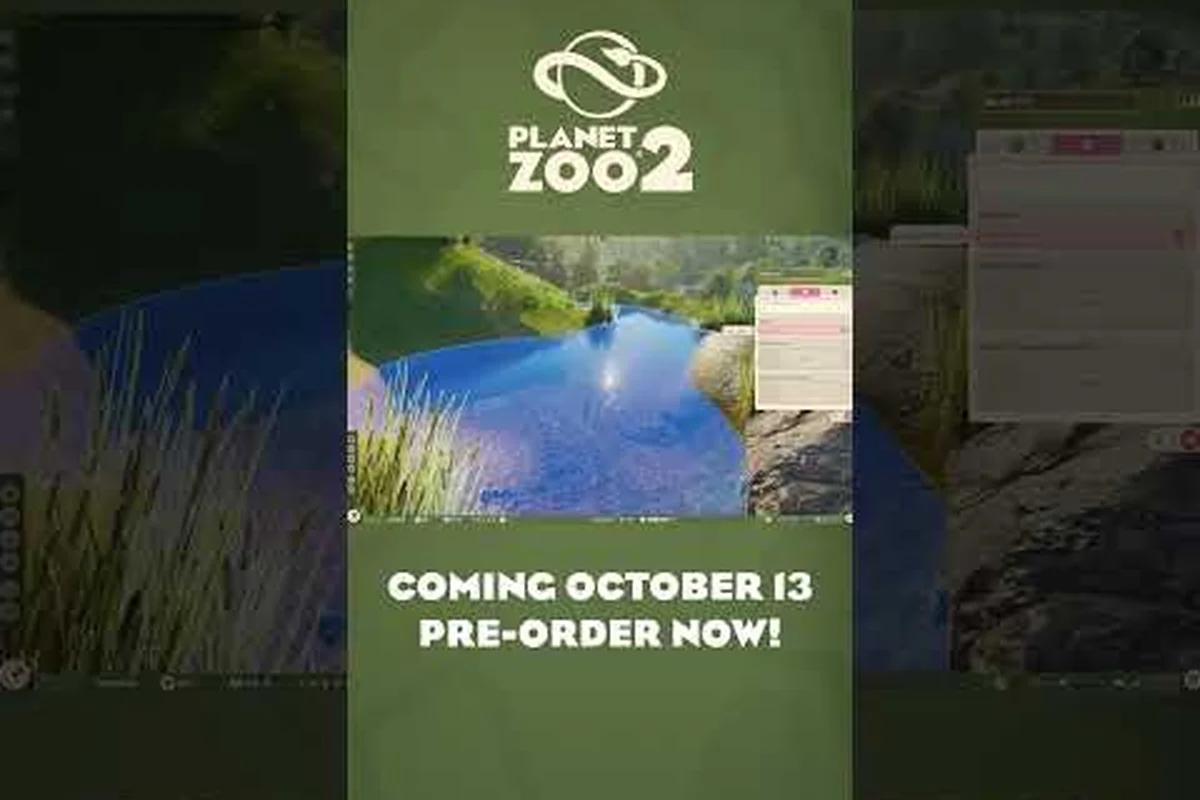
Der Planet Zoo 2 Naturpinsel ist das mächtigste Landschaftswerkzeug in deinem gesamten Baukit, denn er ermöglicht es dir, Gelände in einem einzigen Arbeitsablauf anzuheben, zu schnitzen, zu bemalen und mit Stempeln zu versehen. Laut den offiziellen Planet Zoo 2 Spielerhandbüchern beginnt jeder Zoo und jedes Wildtierreservat in Planet Zoo 2 mit einem leeren Grundstück, das geformt werden muss, bevor Wege, Lebensräume und Zäune sauber platziert werden können. Deshalb lohnt es sich, den Naturpinsel früh zu beherrschen – und zwar im Karrieremodus, Franchise-Modus und Sandbox-Modus gleichermaßen. Wenn deine Hügel flach wirken und deine Tiergehege steril aussehen, liegt die Antwort fast immer in diesem Werkzeugset. Die folgenden Abschnitte erklären jedes Unterwerkzeug, jeden Schieberegler und jeden Stempel, damit du glaubwürdige Biome bauen kannst, ohne eine einzige Kachel neu zu errichten.
Das Planet Zoo 2 Naturpinsel-System verstehen
Der Naturpinsel in Planet Zoo 2 ist kein einzelnes Werkzeug – er ist ein ganzer Tab, der Modellierungspinsel, Bemalungsschichten und Stempel unter einer einzigen Benutzeroberfläche bündelt. Frontier hat ihn so gestaltet, dass ein durchgehender Arbeitsablauf Höhe, Oberflächentextur und ökologische Details abdeckt. Wenn du den Naturpinsel öffnest, siehst du auf der linken Bildschirmseite ein geschwungenes UI-Panel mit mehreren Untertabs (Höhe, Erosion, Bemalung, Bewuchs und Stempel), die jeweils eine andere Art von Bearbeitung auf denselben runden Cursor am Boden leiten. Diese vereinheitlichte Struktur bedeutet, dass du einen Hügel anheben, seine Kanten erodieren, Gras darauf malen, Felsen über den Hang streuen und einen Felsvorsprung auf dem Gipfel stempeln kannst, ohne das Werkzeug jemals zu verlassen – ein deutliches Quality-of-Life-Plus gegenüber den separaten Geländemenüs in Planet Zoo 1.
Für neue Builder ist das wichtigste mentale Modell, dass der Naturpinsel in drei Schichten arbeitet: die Höhenkarten-Schicht (die tatsächliche, im Geländemesh gespeicherte Höhe), die Bemalungsschicht (die Oberflächentextur wie Gras, Erde, Sand oder Schnee) und die Stempelschicht (vorgefertigte, wiederverwendbare Assets, die auf der Oberfläche einrasten). Die Höhenkarte erzeugt die Silhouette deiner Landschaft, die Bemalungsschicht erzeugt ihre Farbe und Wirkung, und die Stempelschicht fügt skulpturale Details hinzu, die per Hand zu modellieren mühsam wäre. In Schichten zu denken ist der schnellste Weg, etwas Natürliches zu entwerfen, denn in der Realität sind Berge, Gras und Felsblöcke allesamt separate Phänomene, auch wenn sie zusammen auftreten.
Der Naturpinsel-Tab ist auch der Einstiegspunkt für die erweiterten Geländewerkzeuge in Planet Zoo 2, weshalb ihn das offizielle Bauhandbuch als Voraussetzung für den Rest des Baukits behandelt. Wenn du hier sicher wirst, wirkt jeder Lebensraum, jeder Zaun und jeder Weg, den du danach platzierst, als gehöre er dorthin, und Besucher werden deinen Zoo als echtes Ökosystem wahrnehmen statt als flache Sammlung von Zäunen und Bäumen.
Kern-Pinselformen und -Größen
Jeder Modellierungspinsel in Planet Zoo 2 verfügt über ein Form-Dropdown und einen Größen-Schieberegler, und die Kombination aus beiden bestimmt den visuellen Charakter deines Geländes. Der Standard-Runde Pinsel ist weich gezeichnet und die sicherste Wahl, um einen Hügel in den nächsten zu verblenden. Der Quadratische Pinsel liefert scharfe, klobige Kanten, die sich für terrassierte Gehege oder Steinbruchwände eignen. Der Weiche Pinsel liegt dazwischen und ist die richtige Wahl, wenn du einen sanften Anstieg ohne offensichtliche Pinselmittelpunkte möchtest – genau das, was du für Lebensraum-Hintergründe fast immer willst.
| Pinselform | Beste Verwendung | Visuelle Wirkung |
|---|---|---|
| Rund | Allgemeine Hügel, Dünen, sanfte Hänge | Sanfter Verlauf, keine harten Kanten |
| Quadratisch | Terrassen, Steinbrüche, geschnitzte Wände | Scharfe, klobige Kanten |
| Weich | Lebensraum-Hintergründe, Übergangszonen | Federt allmählich aus |
| Flach | Einebnen, Plateaus, Bauplätze | Gleichmäßige Oberfläche, leichter Rand |
| Hang | Rampen, Böschungen, sanfte Steigungen | Gleichmäßige Neigung im gewählten Winkel |
Die Größen-Schieberegler reichen typischerweise von einem engen 2-m-Kreis bis zu einem breiten 80-m-Schwung, und die gewählte Größe ist genauso wichtig wie die Form, denn ein großer weicher Pinsel kann Geländedetails auslöschen, während ein kleiner runder Pinsel sichtbare Klumpen hinterlassen kann. Ein häufiges Muster, das Spieler berichten: Mit einem 30–40-m-Weichpinsel für grobe Formen beginnen, dann auf einen 10–15-m-Rundpinsel wechseln, um Grate zu verfeinern, und mit einem 4–6-m-Pinsel für Detailarbeit an Lebensraumwänden abschließen. Der Stärke-Schieberegler ist ebenso wichtig – ist er zu hoch, stanzt der Pinsel einen Krater in deinen Zoo, ist er zu niedrig, ziehst du den Cursor minutenlang über dieselbe Kachel, um sie anzuheben. Die meisten erfahrenen Builder arbeiten im Stärkebereich von 25–50 % für grobe Formen und erhöhen auf 70–80 % für schnelle vertikale Bewegungen.
Schieberegler für Stärke, Härte und Abstand
Drei Schieberegler bestimmen das Verhalten des Pinsels auf der zugrundeliegenden Höhenkarte, und sie zu verstehen unterscheidet einen flachen Anfänger-Zoo von einer professionell modellierten Landschaft. Stärke legt fest, wie viele Meter Höhenänderung jeder Pinselstrich hinzufügt oder entfernt, und steuert damit direkt, wie aggressiv ein einzelner Durchgang wirkt. Härte steuert, wie steil der Pinsel an seinen Rändern abfällt: Hohe Härte ergibt einen Plateau-ähnlichen Hügel mit flachem Gipfel, niedrige Härte eine sanfte, rollende Wölbung. Abstand steuert, wie dicht die Pinselabdrücke entlang deines Ziehwegs gesetzt werden: Niedriger Abstand bedeutet überlappende Abdrücke und einen durchgehenden Effekt, hoher Abstand hinterlässt sichtbare Stufen.
Eine nützliche Faustregel: Härte beim Anheben von Hügeln unter 40 % halten, denn hohe Härte erzeugt Plateaus, die künstlich wirken und dich später zu einem zweiten Durchgang zwingen. Der Abstand sollte für jedes natürliche Merkmal unter 20 % bleiben, da ein Abstand über 30 % Streifenbildung erzeugt – einen verräterischen, geriffelten Look, der die Illusion einer echten Landschaft bricht. Die Kombination aus niedriger Härte und engem Abstand erzeugt eine glatte, organische Kurve, genau der Effekt, den du für Savannen-Hintergründe, Primaten-Dschungel-Grate und Tundra-Hügel willst.
| Schieberegler | Wirkung bei niedrigem Wert | Wirkung bei hohem Wert | Empfohlener Bereich |
|---|---|---|---|
| Stärke | Langsame, kontrollierte Änderungen | Schnelle, dramatische Verschiebungen | 25–50 % für grobe Arbeit, 70–80 % für Notfall-Korrekturen |
| Härte | Weicher, natürlicher Abfall | Scharfe, plateauartige Kanten | 20–40 % für natürliche Merkmale, 60–80 % für Architektur |
| Abstand | Durchgehende, glatte Oberfläche | Sichtbare Stufenbänder | 10–20 % zum Modellieren, 5–10 % für Feinschliff-Durchgänge |
Gelände modellieren: Höhe, Erosion und Hänge
Die Modellierungsseite des Planet Zoo 2 Naturpinsels ist der Höhenkarten-Editor, in dem die Silhouette deines gesamten Zoos entsteht. Höhenpinsel heben und senken den Boden, Erosionspinsel schnitzen realistische Runsen in Hänge, und Hangpinsel setzen gleichmäßige Steigungen für Wege und Rampenzugang. Laut der offiziellen Planet Zoo 2 Features-Seite unterstützt das Geländesystem jetzt mehrschichtige Bearbeitung, was bedeutet, dass du eine Savannen-Graslandschaft über eine Tundra-Basisschicht malen kannst, ohne die ursprüngliche Schneetextur im Untergrund zu verlieren – und diese Flexibilität ist das Fundament des Naturpinsel-Workflows. Das Geländesystem unterstützt jetzt mehrschichtige Bearbeitung, was bedeutet, dass du eine Savannen-Graslandschaft über eine Tundra-Basisschicht malen kannst, ohne die ursprüngliche Schneetextur im Untergrund zu verlieren. Diese Flexibilität ist das Fundament des Naturpinsel-Workflows, und wenn du eine solche mehrschichtige Einrichtung mit anderen Gelände-Malern auf derselben Karte koordinieren möchtest, helfen dir unsere Group-Edit-Werkzeuge dabei, alle Pinselstriche synchron zu halten.
Anheben, Senken und Einebnen
Die ersten drei Modellierungsmodi sind Anheben/Senken, Einebnen und Glätten, und sie bilden das Brot-und-Butter-Werkzeugset, mit dem fast jede Geländebearbeitung beginnt. Anheben und Senken ist der Standardmodus, wenn du den Naturpinsel zum ersten Mal öffnest, und fügt Höhe hinzu oder entfernt sie, je nachdem, in welche Richtung dein Cursor bei einem Klick bewegt wird – Anheben bei normalem Klick, Senken bei gedrückter Modifikator-Taste. Einebnen rastet die Oberfläche auf einer Zielhöhe ein, die du durch Klicken auf einen Referenzpunkt festlegst, was für den Bau flacher Lebensraumböden und gleichmäßiger Plateaukanten unverzichtbar ist. Glätten mittelt nahegelegene Höhen und ist der Pinsel, zu dem du greifst, wenn ein vorheriger Bearbeitungsschritt Grate oder Nähte hinterlassen hat, die du verblenden willst.
| Modellierungsmodus | Modifikator-Hotkey | Häufiger Anwendungsfall |
|---|---|---|
| Anheben | Standardklick | Hügel, Berge, Dünen |
| Senken | Modifikator halten | Seeböden, Täler, versenkte Lebensräume |
| Einebnen | Erst Referenz anklicken | Bauplätze, Plateau-Oberseiten, Lebensraumböden |
| Glätten | Modifikator halten + ziehen | Nähte entfernen, Übergänge verblenden, Feinschliff |
Einen Workflow, den erfahrene Builder häufig nutzen: Die Silhouette mit Anheben/Senken bei 60–70 % Stärke blockweise anlegen, dann zum Einebnen wechseln, um die Oberkanten von Plateaus zu definieren, und anschließend einen Glättungsdurchgang bei niedriger Stärke ausführen, um Streifenbildung aus der ersten Bearbeitung zu entfernen. Diese Abfolge erzeugt Landschaften, die in jeder Zoomstufe standhalten, was wichtig ist, weil Planet Zoo 2 Besucher bis direkt an einen Hang herankommen lässt und du schlechte Pinselarbeit aus nächster Nähe nicht mit einer Baumreihe verstecken kannst.
Erosionspinsel für realistische Details
Erosion ist der Pinsel, der einen glatten Hügel in einen glaubwürdigen Berg verwandelt, denn in der Realität ist kein Hang gleichmäßig – Wasser, Wind und Schwerkraft schnitzen Rinnen, Runsen und Geröllfelder, die die Silhouette auflockern. Der Erosionspinsel in Planet Zoo 2 simuliert dies, indem er einen Algorithmus ausführt, der den steilsten lokalen Gradienten wählt und Material nach unten verschiebt, was die dendritischen Muster erzeugt, die du auf echtem Gelände siehst. Der Effekt ist am deutlichsten auf Hängen mit über 25 Grad Neigung sichtbar, weshalb du Erosion erst ausführen solltest, wenn deine Hügel geformt sind, und nicht während des anfänglichen Silhouetten-Durchgangs.
| Erosions-Einstellung | Wirkung | Am besten für |
|---|---|---|
| Niedrige Stärke | Subtile Runsen, leichte Textur | Sanfte Hügel, Savannenränder |
| Mittlere Stärke | Sichtbare Runsen, realistische Entwässerung | Dschungel, gemäßigter Wald, Buschland |
| Hohe Stärke | Tiefe Schluchten, dramatisches Relief | Bergbiome, Badlands, arktische Klippen |
Das offizielle Planet Zoo 2 Naturpinsel-System nutzt Erosion als Feinschliff, nicht als primäres Modellierungswerkzeug, da Übererosion einen Hügel zernagen kann, für den du zehn Minuten gebraucht hast. Ein nützlicher Tipp aus Community-Tests: Die Erosionsstärke unter 40 % halten und sie in kurzen Stößen ausführen, wobei du das Ergebnis nach jedem Durchgang prüfst, um deine eigene Arbeit nicht rückgängig zu machen. Erosion ist auch einer der Pinselmodi, die davon profitieren, dass der Härte-Schieberegler hochgedreht wird, weil der Algorithmus eine definierte Kante braucht, um mit dem Schnitzen zu beginnen, und eine weiche Pinselkante den Effekt zu sehr verwischt, um sichtbare Runsen zu erzeugen.
Hangwerkzeuge für Wege und Rampen
Der Hangpinsel in Planet Zoo 2 setzt eine konstante Steigung über eine Oberfläche, was die sauberste Methode ist, um Gelände mit Rampen zu bauen, auf denen Besucher und Personal tatsächlich laufen können. Laut dem offiziellen Bauhandbuch folgen Wege und Lebensraumwände automatisch der Höhenkarte. Ist dein Gelände also zu steil, weigert sich das Wegwerkzeug zu platzieren oder stuft sichtbar ab – deshalb ist Hangsteuerung eine Voraussetzung für einen funktionierenden Zoo. Der Hangpinsel arbeitet, indem er einen Zielwinkel in Grad setzt und dann über die Oberfläche zieht, wodurch die zugrundeliegende Höhenkarte im Pinselbereich auf diese Steigung gezwungen wird.
| Ziel-Hangneigung | Am besten für |
|---|---|
| 0–5° | Flache Bauplätze, Wasseroberflächen |
| 5–15° | Sanfte Gehwege, öffentliche Sichtbereiche |
| 15–25° | Lebensraum-Hintergründe, naturalistisches Klettern |
| 25–40° | Hügel, Grate, dramatische Hintergrund-Kulissen |
| 40°+ | Klippen, Bergflanken, dekorative Wände |
Wenn du in der Nähe eines Lebensraums baust, in dem Besucher laufen werden, halte Hänge überall dort unter 15°, wo sie Zugang haben, da steilere Grade das Gehen unangenehm machen und auch Wegfindungsprobleme verursachen können, die sich durch deinen gesamten Zoo ziehen. Der Wege-Workflow in Planet Zoo 2 ist direkt mit der Geländeneigung verknüpft, und dieselben Prinzipien gelten, wenn du Personal-Servicewege durch Servicebereiche verlegst. Wenn du mit einem Wegwerkzeug kämpfst, das sich weigert, sich zu legen, ist das darunterliegende Gelände fast immer zu steil, und ein schneller Hangpinsel-Durchgang behebt das Problem, bevor du Zäune platzierst.
Gelände bemalen: Oberflächenschichten und Biome-Looks
Sobald deine Silhouette steht, ist die nächste Phase des Planet Zoo 2 Naturpinsel-Workflows die Bemalungsschicht, die deiner Landschaft ihre Oberflächenidentität verleiht. Laut den offiziellen Spielerhandbüchern unterstützt die Geländebemalung in Planet Zoo 2 mehrere überlappende Schichten pro Kachel, wobei jede Schicht eine Oberflächentextur (Gras, Erde, Sand, Schlamm, Fels, Schnee) und einen Farbton trägt, sodass du eine Savanne bauen kannst, die an einer Klippe in nackten Fels übergeht, ohne manuell etwas maskieren zu müssen. Es ist dasselbe mehrschichtige Bemalungsmodell wie in Planet Zoo 1, aber die Pinsel-Engine in Planet Zoo 2 läuft spürbar schneller und enthält neue biomspezifische Textursets, die zum erweiterten Tierbestand des Spiels passen.
Basisschichten vs. Überlagerungsschichten
Das Bemalungssystem unterscheidet zwischen Basisschichten und Überlagerungsschichten, und den Unterschied zu kennen, bewahrt dich davor, versehentlich einen Hang zu übermalen, den du zwanzig Minuten modelliert hast. Eine Basisschicht ersetzt die zugrundeliegende Oberflächentextur im Pinselbereich vollständig, während eine Überlagerungsschicht in das, was bereits am Boden ist, mit einer Transparenz überblendet, die du steuerst. Basisschichten verwendest du für die breiten Zonen deines Zoos (Tundra-Basis, Savannen-Basis, Dschungel-Basis, Wüsten-Basis), und Überlagerungsschichten verwendest du für Übergänge (Moos, das auf Fels kriecht, trockenes Gras, das in Staub übergeht, Schnee, der einen Waldboden bestäubt).
| Schichttyp | Verhalten | Häufige Verwendung |
|---|---|---|
| Basisschicht | Ersetzt zugrundeliegende Textur | Definition der Hauptbiomzonen |
| Überlagerungsschicht | Überblendet mit eingestellter Deckkraft | Übergänge, Wettereffekte, Kantenabnutzung |
| Decal-Schicht | Rastet oben ein, keine Überblendung | Wege, harte Oberflächen, Beton |
Der häufigste Anfängerfehler ist, sich zu sehr auf Basisschichten zu verlassen, was einen Flickenteppich aus Texturen mit harten Kanten erzeugt, der unnatürlich wirkt. Community-Daten legen nahe, dass die am besten aussehenden Zoos 70–80 % Überlagerungsmalerei auf 2–3 Basisschichten verwenden, weil die Überlagerungen die Übergänge glätten und die Art allmählichen Übergangs erzeugen, die man auf Satellitenbildern sieht. Eine echte Savanne besteht zum Beispiel hauptsächlich aus trockenem Gras mit Flecken nackter Erde, verstreuten Steinen und ausgetrockneten Flussbetten – und diesen Look kannst du nachbilden, indem du eine Trockengras-Basis legst und dann Erde mit 30–40 % Deckkraft entlang von Graten und Wasserkanten übermalst.
Biome-Textursets in Planet Zoo 2
Der Planet Zoo 2 Naturpinsel wird mit einer breiten Palette an Biomtexturen ausgeliefert, auf die du über den Bemalungs-Untertab durch Klicken auf das Texturpaletten-Symbol zugreifen kannst. Jedes Biomset ist um eine Basistextur und mehrere Überlagerungsvarianten herum aufgebaut, und sie sind darauf ausgelegt, zu den Tierarten im entsprechenden Lebensraum zu passen. Die folgende Liste basiert auf dem, was im Live-Build aktuell verfügbar ist, und kann mit zukünftigen Updates erweitert werden, aber zum Zeitpunkt der letzten Überprüfung deckt sie alle großen Biome ab, die du für einen globalen Zoo brauchst.
| Biomset | Basistextur | Häufige Überlagerungen |
|---|---|---|
| Savanne | Trockenes goldgelbes Gras | Nackte Erde, trockener Schlamm, verstreuter Kies |
| Tropischer Dschungel | Üppiges grünes Unterholz | Laubstreu, nasser Schlamm, moosbewachsener Fels |
| Gemäßigter Wald | Mischgrün-Gras | Gefallene Blätter, Farne, dunkler Boden |
| Tundra | Spärliche Gras-Schnee-Mischung | Schneeflecken, freiliegender Fels, Eis |
| Wüste | Sand | Rissige Erde, trockener Fels, Staub |
| Borealer Wald | Kiefernnadel-Bett | Schnee, freiliegender Granit, Totholz |
| Feuchtgebiet | Sumpfgras | Seichtes Wasser, Schlamm, Schilfballen |
| Gebirge | Grauer Fels | Schneekappen, Geröll, alpines Gras |
Wenn du nicht sicher bist, welches Biomset du wählen sollst, beginne mit dem, das zu den Tierarten passt, die du beherbergst, denn die Texturen sind so abgestimmt, dass sie unter derselben Beleuchtung und demselben Wetter korrekt wirken, die das Wohlergehens-System der Tiere erwartet. Einen Dschungel-Lebensraum mit Wüstentexturen zu bemalen ist technisch möglich, erzeugt aber einen visuellen Bruch, der die Immersion bricht, besonders wenn das Spiel Wettereffekte auf die Oberfläche anwendet.
Farbtonanpassung und Verwitterungseffekte
Die Bemalungsschicht unterstützt auch eine Farbtonanpassung pro Schicht, mit der du die zugrundeliegende Textur in eine wärmere, kühlere, trockenere oder feuchtere Palette verschieben kannst, ohne die Textur selbst zu ersetzen. Das ist der mächtigste Weg, visuelle Vielfalt innerhalb eines einzigen Bioms zu erzeugen, denn zwei Stellen derselben Dschungeltextur können als völlig unterschiedliche Mikroklimate wirken, einfach indem eine etwas stärker gesättigt und die andere etwas entsättigter getönt wird. Der Tönungs-Schieberegler befindet sich im selben Panel wie die Pinselgröße und verwendet ein Farbverschiebungs-Modell, also machen kleine Anpassungen viel aus.
Verwitterungs-Überlagerungen sind eine separate Option, die den Look von Regen, Sonnenbleichung und Fußgängerverkehr simuliert und am häufigsten in der Nähe von Lebensraum-Toren, Futterständen und Besucher-Sichtbereichen verwendet wird, wo der Boden realistischerweise Abnutzung zeigen würde. Eine Überlagerung an einer Wegseite mit 20 % Deckkraft reicht aus, um anzudeuten, dass Besucher dieselbe Route seit Jahren gehen, während ein Verwitterungsdurchgang mit voller Stärke auf einem Lebensraumboden deutlich kommuniziert, dass die Tiere den Raum nutzen. Das Bemalungssystem in Planet Zoo 2 ist auch mit dem Bewuchs-Streupinsel integriert, sodass du eine Trockengras-Basis malen, darauf tote Grasbüschel streuen und mit einer Verwitterungs-Überlagerung abschließen kannst, um eine Savanne zu erzeugen, die aussieht, als wäre sie seit Jahrzehnten beweidet worden.
Stempel und Bewuchsstreuung: Naturalistische Details hinzufügen
Der letzte Untertab im Planet Zoo 2 Naturpinsel ist das Stempel- und Bewuchssystem, das eine Bemalung in eine lebendige Landschaft verwandelt. Stempel sind vorgefertigte 3D-Modelle von Geländemerkmalen (Felsvorsprünge, Felsblöcke, umgestürzte Stämme, Termitenhügel, Eisschollen), die auf der Oberfläche einrasten und die zugrundeliegende Höhenkarte so verformen, dass sie passt, damit sie sauber in deine übrige Modellierung integriert werden. Die Bewuchsstreuung ist ein partikelbasiertes System, das Bäume, Sträucher, Bodendecker und Grasbüschel in einem zufälligen Muster über die Oberfläche bürstet – die einzige realistische Möglichkeit, eine 50-m-Strecke Savanne mit zweihundert einzelnen Graspflanzen zu bevölkern, ohne jede einzeln von Hand zu platzieren.
Laut dem offiziellen Planet Zoo 2 Spielerhandbuch ist der Naturpinsel das primäre Landschaftswerkzeug, mit dem Spieler Gelände modellieren, biombewussten Bewuchs malen und wilde Pflanzenwelt direkt in ihre Lebensräume säen können.
Geländestempel-Bibliothek
Die Stempel-Bibliothek in Planet Zoo 2 ist in Kategorien organisiert, die zu den Biomsets passen, sodass du Felsvorsprünge für Bergbiome, umgestürzte Stämme für gemäßigte Wälder, Eisschollen für Tundra und Termitenhügel für Savanne durchsuchen kannst, ohne querzuverweisen. Stempel gibt es in drei Größen (klein, mittel, groß), und jeder kann vor dem Platzieren gedreht und skaliert werden, damit du sie in enge Ecken quetschen oder über breite Grate dehnen kannst. Weil Stempel die Höhenkarte verformen, kannst du mit ihnen sofortiges Relief zu einem flachen Lebensraum hinzufügen, ohne zu den Modellierungspinseln zurückzukehren – ein großer Zeitsparer im Franchise-Modus, wo jede Ingame-Minute zählt.
| Stempelkategorie | Beispiel-Stempel | Bestes Biom |
|---|---|---|
| Felsvorsprünge | Granitblock, moosbewachsener Fels, rissiger Stein | Gebirge, gemäßigt, Dschungel |
| Holz | Umgestürzter Stamm, Stumpf, Treibholz | Gemäßigt, boreal, Feuchtgebiet |
| Eis & Schnee | Eisscholle, gefrorener Teich, Schneeverwehung | Tundra, Gebirge |
| Wüste | Dünenkamm, trockenes Bachbett, Salzebene | Wüste, Savannenrand |
| Feuchtgebiet | Schlammhügel, Schilfballen, seichtes Ufer | Feuchtgebiet, Dschungelrand |
Das Stempelwerkzeug respektiert die zugrundeliegende Bemalungsschicht, sodass ein Stempel, der auf trockenem Gras platziert wird, automatisch eine grasgetönte Oberfläche trägt – so hat Frontier das System konsistent mit dem Rest des Naturpinsels gestaltet. Wenn der Stempel seine native Textur behalten soll, kannst du die Modifikator-Taste halten, um die Bemalungs-Integration zu überspringen, was nützlich ist, wenn du eine frische Schneefläche auf einer bestehenden Savannen-Basis willst. Die offizielle Planet Zoo 2 Features-Seite hebt die Workshop-Integration für Stempel hervor, was bedeutet, dass die Community eigene Stempelpakete erstellen und teilen kann, obwohl die eingebaute Bibliothek bereits groß genug ist, um jedes Standardbiom im Spiel abzudecken.
Bewuchspinsel und Streudichte
Bewuchspinsel arbeiten wie ein Partikelemitter: Du wählst einen Pflanzentyp, stellst die Dichte ein, stellst die Skalenvarianz ein und ziehst dann den Pinsel über die Oberfläche, wodurch zufällige Instanzen entlang des Cursorpfads erzeugt werden. Der Dichteschieberegler steuert, wie viele Pflanzen pro Quadratmeter erzeugt werden, und der Skalenvarianz-Schieberegler steuert, wie stark jede Pflanze in der Größe vom Basiswert abweicht – das verhindert den unnatürlichen Look eines Waldes, in dem jeder Baum genau gleich hoch ist. Der Pinsel hat auch eine Hanglimit-Einstellung, die verhindert, dass Pflanzen auf Klippen spawnen, die steiler als ein von dir gewählter Schwellenwert sind – wesentlich, um Bäume von Felswänden fernzuhalten, wo sie in die Geometrie clippen würden.
| Bewuchs-Einstellung | Niedriger Wert | Hoher Wert | Empfohlener Bereich |
|---|---|---|---|
| Dichte | Spärlich, sauber | Dick, dschungelartig | 20–40 % für Parks, 60–80 % für Wildreservate |
| Skalenvarianz | Gleichmäßig | Stark variabel | 30–50 % für natürlichen Look |
| Hanglimit | Pflanzen auf Klippen | Pflanzen nur auf Flachem | 25–40° für Wälder, 10–20° für Bodendecker |
| Cluster-Abstand | Gleichmäßige Verteilung | Fleckig, klumpig | 30–50 % für Grasland, 10–20 % für Wälder |
Der wichtigste Tipp bei Bewuchs: Zwei oder drei Durchgänge schichten, weil reale Pflanzengemeinschaften keine einartigen Felder sind. Eine Savanne, die glaubwürdig wirkt, hat eine hochwachsende Grasbasisschicht, eine mittelhohe Grasschicht bei 50 % Dichte und vereinzelte Akazienbäume bei 5–10 % Dichte, und die drei Schichten überlappen sich zu dem reichen, mehrstufigen Look, der das Biom definiert. Der Bewuchspinsel in Planet Zoo 2 unterstützt auch pro Spezies einstellbare Schieberegler für die Windanimationsstärke, die dafür sorgt, dass hohes Gras und Schilf sich wiegen, wenn Besucher vorbeigehen, und genau dieses kleine Detail lässt einen Lebensraum lebendig wirken.
Workflow-Tipps und häufige Fehler, die du vermeiden solltest
Modellierung, Bemalung und Stempelwerkzeuge zu einem einzigen Workflow zusammenzuführen ist das, was einen funktionierenden Zoo von einem atemberaubenden unterscheidet, und einige Gewohnheiten, die erfahrene Spieler berichten, machen einen spürbaren Unterschied. Die erste Gewohnheit: Immer mit der Silhouette beginnen und mit dem Bewuchs enden, denn sobald du fünfhundert Pflanzen über einen Hang verstreut hast, bedeutet das Anheben dieses Hangs, dass du jede Pflanze im Pinselbereich verlierst. Die zweite Gewohnheit: Sich vor dem ersten Basisfarbauftrag auf ein Biom festlegen, denn Dschungelbasis über Savannenbasis zu malen erfordert, dass die Oberfläche zuerst freigeräumt wird, was dich die zugrundeliegende Höhenkartendetail in diesem Bereich kostet. Die dritte Gewohnheit: Stempel als Feinschliff verwenden, nicht als primäres Modellierungswerkzeug, denn einmal platzierte Stempel sind schwerer zu bearbeiten und können dich in eine Komposition einsperren, die schwer umzuformen ist.
Ein häufiger Fehler neuer Spieler: Jeden Schieberegler bei der ersten Bearbeitung auf Maximum zu drehen, was eine chaotische Landschaft erzeugt, von der man sich nur schwer erholt. Das offizielle Planet Zoo 2 Bauhandbuch empfiehlt, in kleinen Durchgängen mit niedriger bis mittlerer Stärke zu arbeiten, da ein Durchgang mit niedriger Stärke trivial umkehrbar ist, indem man den Pinsel in den entgegengesetzten Modus schaltet (Anheben, wenn du gesenkt hast, Senken, wenn du angehoben hast), während ein Durchgang mit maximaler Stärke mit einem einzigen Klick eine Schlucht in deinen Zoo graben kann. Ein weiterer Fehler: Die Hanglimit-Einstellung an Bewuchspinseln zu ignorieren, was dazu führt, dass Bäume aus vertikalen Felswänden wachsen – ein Effekt, der sofort die Illusion eines natürlichen Lebensraums bricht.
Wenn du an einer bestimmten Stelle nicht weiterkommst – zum Beispiel eine Lebensraummauer, die sich weigert, bündig an einem Hang zu sitzen, oder ein Weg, der immer wieder auf einer seltsamen Höhe einrastet – ist fast immer der Naturpinsel im Spiel. Die zugrundeliegende Höhenkarte mit einem Hangpinsel-Durchgang anzupassen ist in beiden Fällen die sauberste Lösung, und dasselbe Prinzip gilt, wenn du mit Zäunen und der breiteren Landschaft arbeitest. Eine flache, gut vorbereitete Basis hilft auch, wenn du planst, Bewuchs oder detaillierte Stempel darüber zu legen, weil sich glatte Gradienten leichter bestreuen lassen als steiles, unregelmäßiges Gelände. Für Spieler, die sich noch mit dem breiteren Baukit anfreunden, beginnt der Early-Game-Flow in Planet Zoo 2 mit der Grundstücksvorbereitung – genau der Workflow, auf den dieser Leitfaden fokussiert – und er fügt sich natürlich in den Rest des Bausystems ein.
Leistung und Pinseloptimierung
Der Naturpinsel ist eines der leistungsempfindlichsten Werkzeuge in Planet Zoo 2, da jeder Pinselstrich einen Teil der Höhenkarte, der Bemalungsschicht und der Bewuchsstreuung im selben Frame neu berechnet. Die erste Optimierung: Die Pinselgröße so klein wie möglich für den zu bearbeitenden Bereich halten, da ein 80-m-Pinsel auf einem 10-m-Hügel den gesamten Chunk neu berechnet, während er nur einen Bruchteil davon ändert. Die zweite Optimierung: Den Erosionspinsel nicht über sehr große Flächen laufen lassen, da der Erosionsalgorithmus der teuerste Modus im Werkzeugset ist, und ihn in kleinere Durchgänge aufzuteilen liefert ein besseres Ergebnis mit weniger Framedrops. Die dritte Optimierung: Die Bewuchsdichte auf das setzen, was du tatsächlich brauchst, da jede gestreute Pflanze ein instanziiertes Mesh ist, das die GPU zeichnen muss, und das Verdoppeln der Dichte die Kosten auf älteren GPUs verdoppeln kann.
Wenn du beim Modellieren Stottern erlebst: Die erste Lösung ist, die Pinselgröße zu reduzieren und die Bearbeitung in mehrere kleinere Durchgänge aufzuteilen, da ein einzelner 60-m-Pinselstrich alle paar Sekunden besser läuft als schnell hintereinander ausgeführte 60-m-Striche. Die zweite Lösung: Ebenen und glätten, bevor du Details hinzufügst, weil eine saubere Höhenkarte effizienter komprimiert als eine verrauschte und die GPU die neu berechneten Chunks schneller hochlädt. Die dritte Lösung, für den Franchise-Modus, wo jede Ingame-Minute zählt: Mit einem klaren Plan in den Naturpinsel gehen, welches Biom, welchen Höhenbereich und welche Bewuchslast du willst, bevor du den ersten Klick machst, da jede Hin-und-Her-Bearbeitung ein weiterer Neuberechnungszyklus ist, der dich sowohl Frames als auch Zeit kostet.
Häufig gestellte Fragen
Wo finde ich den Planet Zoo 2 Naturpinsel?
Öffne das Baumenu und wähle die Kategorie Natur in der linken Werkzeugleiste. Die Pinsel-Untertabs (Höhe, Erosion, Bemalung, Bewuchs, Stempel) befinden sich alle in diesem einen Panel, und du kannst zwischen ihnen wechseln, ohne das Werkzeug zu verlassen. Laut den offiziellen Spielerhandbüchern ist dies derselbe Einstiegspunkt, der für alle Geländemodellierungs-, Bemalungs- und Stempelaufgaben verwendet wird.
Kann ich einen schlechten Pinselstrich in Planet Zoo 2 rückgängig machen?
Ja – der Standard-Rückgängig-/Wiederherstellen-Shortcut macht den letzten Pinselstrich rückgängig, einschließlich Höhenänderungen, Bemalungsschichten und Bewuchsstreuungen. Ein einzelnes Rückgängig macht in der Regel den letzten zusammenhängenden Pinselzug rückgängig. Wenn du also mehrere Fehler hintereinander gemacht hast, musst du möglicherweise mehrmals Rückgängig drücken, um durch die gesamte Historie der letzten Bearbeitungen zurückzugehen.
Wie wechsle ich zwischen Anheben- und Senken-Modus?
Der Standardklick auf den Modellierungspinsel hebt Gelände an, und das Halten der Modifikator-Taste (normalerweise Strg oder Shift, je nach Tastenbelegung) schaltet denselben Pinsel in den Senken-Modus. Du kannst die Pinselrichtung auch umkehren, indem du auf den kleinen Pfeil-Schalter im Pinselpanel klickst, was nützlich ist, wenn du eine Hand für die Kamerasteuerung frei haben willst.
Was ist der Unterschied zwischen einem Stempel und einem Bewuchspinsel?
Ein Stempel ist ein vorgefertigtes 3D-Modell (wie ein Felsblock oder umgestürzter Stamm), das auf der Oberfläche einrastet und die darunterliegende Höhenkarte verformt, während ein Bewuchspinsel viele kleine instanziierte Pflanzen (Grasbüschel, Sträucher, Bäume) entlang des Cursorpfads streut. Stempel fügen skulpturale Details hinzu, und Bewuchspinsel fügen ökologische Dichte hinzu, und die meisten fertigen Lebensräume nutzen beide in unterschiedlichen Maßstäben.
Kann ich Stempel aus dem Workshop im Naturpinsel verwenden?
Ja, die offizielle Planet Zoo 2 Features-Seite bestätigt, dass die Workshop-Integration benutzerdefinierte Stempelpakete, Bewuchssets und sogar eigene Bemalungstexturen unterstützt, was bedeutet, dass die Community die eingebaute Bibliothek erweitern kann. Um ein heruntergeladenes Stempelpaket zu verwenden, abonniere es im Workshop und aktiviere es in den Spieleinstellungen. Danach erscheinen die neuen Stempel im Stempel-Untertab des Naturpinsels.