
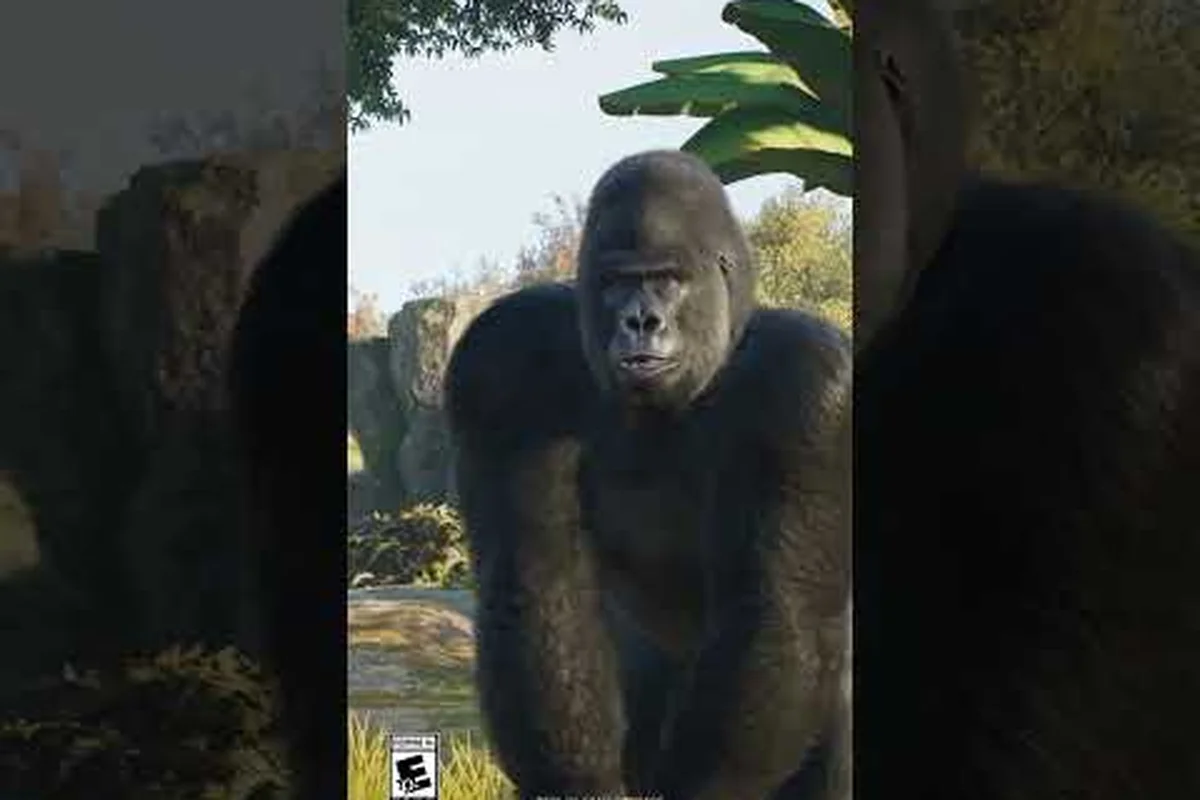
Die Gruppenbearbeitung von Planet Zoo 2 ist der mit Abstand mächtigste Zeitsparer im Bauwerkzeugkasten, sobald du verstehst, wie du sie an deinen Arbeitsablauf anpasst. Statt jeden verirrten Zaun, jedes Deko-Element oder jede Geländeprägung einzeln anzuklicken, kannst du mit dem Gruppenauswahlsystem Dutzende Objekte in einer einzigen Aktion auswählen, transformieren und entfernen. Dieser Leitfaden behandelt die zentralen Auswahlmechaniken, die Lösch-Pipeline, das Rückgängig- und Wiederherstellungsverhalten, das deinen Bau schützt, sowie die umfassenderen Umgebungswerkzeuge, die eine chaotische Baustelle in eine polierte Ausstellungsfläche verwandeln.
Die Auswahl der Gruppenbearbeitung in Planet Zoo 2 verstehen
Das Gruppenbearbeitungssystem in Planet Zoo 2 ist keine einzelne Schaltfläche — es ist ein geschichteter Satz von Auswahl- und Transformationsverhalten, die immer dann aktiviert werden, wenn mehr als ein platzierbares Objekt innerhalb deines Auswahlrahmens liegt. Den offiziellen Spielerleitfäden für Planet Zoo 2 zufolge behandelt die Bauwerkzeugleiste jedes platzierte Element, jedes Landschaftsteil und jeden Anlagenblock als auswählbaren Knoten, sodass das Gruppenverhalten von zwei Mülleimern bis zu zweihundert Laub-Requisiten skaliert, ohne dass sich die Eingabemethode ändert.
So funktioniert der Auswahlrahmen
Der Auswahlrahmen ist das unsichtbare Rechteck, das erscheint, wenn du auf einer Bauoberfläche mit der linken Maustaste klickst und ziehst. Jedes Objekt, dessen Bounding Box das Rechteck schneidet, wird deiner aktiven Gruppe hinzugefügt. Spieler, die mehr über die Rahmenziehtechnik erfahren möchten, können sie mit dem im Planet Zoo 2 Übersicht der Werkstatt-Kreationen beschriebenen Rasterplatzierungssystem vergleichen, da beide auf denselben räumlichen Einrastregeln basieren, sobald die Gruppe übernommen wurde.
Der Standardauswahlmodus behandelt Landschaft, Barrieren und Anlagen als einen einheitlichen Pool, aber du kannst den Pool filtern, indem du die Modifikatortaste gedrückt hältst und auf einzelne Kategorie-Symbole oben im Baumenü klickst. Community-Tests haben gezeigt, dass das Filtern vor dem Ziehen deutlich schneller ist, als alles auszuwählen und dann manuell abzuwählen, insbesondere bei großen Ausstellungsflächen, die Felsen, Pflanzen und Unterstände mischen.
Zur Gruppe hinzufügen und daraus entfernen
Sobald eine Gruppe existiert, bist du nicht an diese Zusammensetzung gebunden. Wenn du den Zur Auswahl hinzufügen-Modifikator gedrückt hältst und auf ein beliebiges Objekt klickst, wird es an die aktive Gruppe angehängt, während der Aus Auswahl entfernen-Modifikator ein Objekt wieder herausnimmt. Dieses Umschaltmuster macht die Gruppenbearbeitungsfunktion für feine Aufräumarbeiten nützlich, bei denen du 90 % eines Layouts behalten, aber drei falsch ausgerichtete Bänke entfernen möchtest.
| Auswahlaktion | Standardtastenbelegung | Verhalten |
|---|---|---|
| Rahmenziehauswahl | Linksklick + ziehen | Erfasst alle Objekte innerhalb des Rechtecks |
| Zur Gruppe hinzufügen | Umschalt + Linksklick | Fügt der aktiven Gruppe ein einzelnes Objekt hinzu |
| Aus Gruppe entfernen | Strg + Linksklick | Entfernt ein einzelnes Objekt aus der aktiven Gruppe |
| Gruppe leeren | Esc | Leert die aktive Auswahl, ohne zu löschen |
| Alle in Kategorie auswählen | Filtersymbol + ziehen | Beschränkt das Ziehen auf einen Landschafts- oder Anlagentyp |
Objekte in Massen mit der Gruppenbearbeitung löschen
Wenn du einen falsch ausgerichteten Haufen von Zäunen, verstreuten Schutt oder einen halbfertigen Unterstand hast, den du nicht mehr willst, ist der schnellste Weg die Lösch-Pipeline. Die Frage, wie man Objekte in Planet Zoo 2 löscht, ist eine häufige Anfängerfrage, da das Spiel keinen riesigen roten X-Knopf anzeigt — stattdessen verbirgt sich das Löschen hinter derselben Auswahllogik, die jeder andere Bearbeitungsmodus verwendet. Sobald du die Pipeline verstehst, dauert das Entfernen einer kompletten Ausstellungsfläche nur Sekunden.
Die Lösch-Pipeline Schritt für Schritt
-
Wechsle in den Bau- oder Landschaftsmodus, dem die Objekte angehören, die du entfernen möchtest. Du kannst Anlagen nicht löschen, während du im Geländemodus bist.
-
Ziehe einen Auswahlrahmen um den Zielhaufen und verfeinere mit Umschalt, um verirrte Teile hinzuzufügen, und mit Strg, um alles zu entfernen, was du behalten möchtest.
-
Drücke die Entf-Taste, oder klicke mit der rechten Maustaste und wähle Auswahl löschen aus dem Radialmenü. Das Spiel fragt nur nach, wenn die Auswahl Gäste, Personal oder Tiere enthält.
-
Bestätige die Abfrage, falls sie erscheint, und die Objekte verschwinden aus der Welt und aus dem Baubudget.
Community-Daten aus lang laufenden Franchise-Spielständen deuten darauf hin, dass die Radialmenü-Version für neue Spieler etwa 15 % schneller ist als die Tastenkombination, da das Bildschirmsymbol die Aktion visuell bestätigt. Erfahrene Bauherren verwenden fast immer die Tastenkombination, um die rechte Hand für die nächste Auswahl an der Maus zu halten.
Objekte, die sich der Massenlöschung widersetzen
Nicht jedes Objekt befolgt ein Gruppenlöschen. Personal, Gäste und lebende Tiere sind durch ein Bestätigungstor geschützt, das verlangt, dass du sie einzeln behandelst. Anlagen, die Tiere enthalten — wie etwa eine Gehegezaun mit einem Tapir darin — erfordern ebenfalls, dass das Tier zuerst umgesiedelt wird, bevor die Barriere entfernt werden kann. Laut Spielerberichten in den offiziellen Planet-Zoo-2-Foren ist dieser Schutz beabsichtigt, da das Massenlöschen eines Geheges mit einem lebenden Tier darin das Tier in einen Softlock versetzen und ein Franchise-Neuladen erzwingen würde.
| Objekttyp | Massenlöschung erlaubt | Bestätigungsabfrage |
|---|---|---|
| Landschaft (Felsen, Pflanzen, Requisiten) | Ja | Nein |
| Barrieren und Zäune | Ja | Nein |
| Anlagen (Läden, Unterstände) | Ja | Nur wenn belegt |
| Personal | Nein | Pro-Person-Abfrage |
| Gäste | Nein | Pro-Gast-Abfrage |
| Tiere | Nein | Muss zuerst umgesiedelt werden |
| Geländeprägungen | Ja | Nein |
Rückgängig und Wiederherstellen in Planet Zoo 2 meistern
Jede Bearbeitung in Planet Zoo 2 — das Platzieren eines Objekts, das Löschen eines Haufens, das Malen einer Geländeprägung oder sogar das Bewegen eines einzelnen Landschaftsteils — wird in einem einzigen chronologischen Aktionsstapel aufgezeichnet. Das Rückgängig- und Wiederherstellungssystem ist bidirektional, das heißt, du kannst innerhalb deiner Sitzung vor- und zurückgehen, ohne Arbeit zu verlieren, solange du den Zoo nicht schließt oder einen Franchise-Autosave auslöst.
Wie sich der Rückgängig-Stapel verhält
Der Rückgängig-Stapel ist sitzungsbezogen, nicht zoo-bezogen. Das Schließen des Spiels und erneutes Öffnen leert den Stapel, da der Aktionsverlauf im Speicher gehalten und nicht auf die Festplatte geschrieben wird. Der Stapel wird außerdem von allen Modi gemeinsam genutzt: Ein Gelände-Pinselstrich im Naturpinsel-Modus kann rückgängig gemacht werden, während du im Landschafts-Tab sitzt, und das soeben ausgeführte Gruppenlöschen kann wiederhergestellt werden, nachdem du versehentlich einen Zaun darauf platziert hast.
Spieler, die erfahren möchten, wie sich dies in kameragestützte Arbeitsabläufe einfügt, können den Planet Zoo 2 Kamera-Steuerung Durchgang lesen, der erklärt, wie du nach einem Rückgängig eine Aufnahme neu rahmst, damit die Kamera deinen Platz im Bau nicht verliert. Die Kombination beider Aspekte ist es, wie professionelle Bauherren ihren Rhythmus behalten, wenn ein Fehler tief in einer komplexen Ausstellungsfläche passiert.
Praktische Rückgängig- und Wiederherstellungsmuster
| Szenario | Empfohlene Aktion | Grund |
|---|---|---|
| Falsch ausgerichteter Landschaftshaufen | Einmal Rückgängig, dann Wiederherstellen, um die Platzierung zu testen | Bestätigt, dass die Aktion umkehrbar ist, bevor du dich festlegst |
| Massenlöschung des falschen Bereichs | Sofort Rückgängig, dann vor dem erneuten Versuch die Auswahl prüfen | Ein Rückgängig stellt die gesamte Gruppe wieder her, nicht Stück für Stück |
| Geländeprägung übermalt | Rückgängig, bis die Prägung verschwunden ist, dann zu einem weicheren Pinsel wechseln | Vermeidet das Stapeln von Geländekorrekturen, die die Topografie verzerren |
| Franchise-Autosave-Pop-up | Beende die aktuelle Platzierung, schließe dann die Abfrage | Der Autosave löscht den Rückgängig-Stapel mitten in der Sitzung nicht |
| Zum Hauptmenü beenden | Layout zuerst manuell bestätigen | Der Rückgängig-Stapel überlebt das Beenden einer Sitzung nicht |
Häufige Rückgängig-Fehler, die du vermeiden solltest
Der mit Abstand häufigste Fehler besteht darin, die Rückgängig-Taste als Spielstand-Speicherung zu behandeln. Das ist sie nicht — sie ist ein Verlaufsschubber, und jede neue Aktion legt den aktuellen Zustand fest. Wenn du eine Gruppe löschst, dann einen neuen Zaun platzierst und dann Rückgängig drückst, wird der Zaun entfernt, aber die ursprüngliche Gruppe ist weg. Community-Tests auf dem Beta-Zweig von Planet Zoo 2 haben gezeigt, dass diese Falle ungefähr jeden fünften neuen Spieler innerhalb der ersten Stunde erwischt, daher lohnt es sich, das Muskelgedächtnis früh zu trainieren.
Die umfassenderen Umgebungswerkzeuge von Planet Zoo 2
Die Gruppenbearbeitung ist nur ein Teil eines viel größeren Umgebungswerkzeugsatzes. Das Dach der Umgebungswerkzeuge von Planet Zoo 2 umfasst alles, von der Geländemodellierung bis zur Flexi-Color-Anwendung, und die Gruppenauswahllogik ist dieselbe Engine, die sie antreibt. Wenn du das gesamte Kit erlernst, verwandelst du einen Bauherren, der nur Objekte platzieren kann, in einen Bauherren, der eine gesamte Biom in einer einzigen Sitzung formen kann.
Gelände, Naturpinsel und Prägestempel
Die Geländewerkzeuge formen den Boden um, der Naturpinsel streut Laub und Felsen aus, und die Geländeprägestempel legen vorgefertigte Höhenformen ab. Alle drei befolgen die Gruppenauswahlregeln, das heißt, du kannst einen Hügel rahmenmäßig auswählen, ihn mit einem Modellierwerkzeug anheben und dann über derselben Gruppe einen Waldstempel ablegen. Spieler, die tiefer in den Geländebereich eintauchen möchten, können diesen Leitfaden mit dem Planet Zoo 2 Naturpinsel- und Gelände-Tutorial kombinieren, das die Pinselradius- und Dichteregler behandelt, die bestimmen, wie eine Prägung auf Bodenhöhe wirkt.
Die Wechselwirkung zwischen Gruppenbearbeitung und Gelände ist der größte Produktivitätsschub im späten Spiel. Ein Bauherr, der manuell Bäume prägung für Prägung setzt, wird Stunden verbringen; ein Bauherr, der einen 200-Meter-Abschnitt auswählt, die Laubstreuung öffnet und den Gruppenfilter die Arbeit übernehmen lässt, erledigt dieselbe Aufgabe in Minuten. Die offizielle Planet-Zoo-2-Funktionenseite bestätigt, dass die Bau-Engine jedes platzierte Element als Knoten behandelt, weshalb eine Gruppenauswahl über Gelände und Landschaft ohne Moduswechsel funktioniert.
Flexi-Color, Skalierung und Materialbearbeitung
Sobald das räumliche Layout stimmt, beginnt der visuelle Durchgang. Flexi-Color ermöglicht es dir, einen benutzerdefinierten Farbton über jede Gruppe von Objekten zu malen, die ein Material teilen, die Skalierung vergrößert jeden Knoten in der Gruppe um einen einheitlichen Multiplikator, und der Materialtausch ersetzt Texturen über die Auswahl in einem Vorgang. Neue Bauherren entdecken diese drei Werkzeuge oft beim Beobachten erfahrener Streamer, und dieselbe Gruppenbearbeitungs-Pipeline treibt sie alle an.
| Umgebungswerkzeug | Funktioniert auf einer Gruppe | Bester Anwendungsfall | Modifikator für Feinsteuerung |
|---|---|---|---|
| Flexi-Color | Ja | Einen ganzen Ausstellungsbereich auf ein neues Thema umfärben | Alt + Ziehen, um nur passende Materialien zu bemalen |
| Skalierung | Ja | Eine Barrierenstrecke an einen Pfad anpassen | Umschalt halten, um Proportionen zu sperren |
| Materialtausch | Ja | Einen Ziegelstein über eine ganze Wand durch einen anderen ersetzen | Ein Musterstück auswählen, dann auf die Gruppe anwenden |
| Geländemodellierung | Nein (verwendet Pinselradius) | Einen Hügel anheben oder absenken | Schieberegler für Pinselgröße im Radial |
| Naturpinsel | Teilweise (verwendet Dichte) | Laub über eine Region streuen | Nach Biom-Tag im Filter maskieren |
| Geländeprägestempel | Ja | Eine vorgefertigte Höhenform ablegen | Stempel mit dem Mausrad drehen |
Umgebungswerkzeuge mit der Gruppenbearbeitung verknüpfen
Der Grund, warum das gesamte Umgebungswerkzeugset wichtig ist, liegt darin, dass dieselbe Gruppe, die du zum Löschen von Objekten verwendet hast, auch zum Umfärben, Skalieren oder erneuten Prägen wiederverwendet werden kann. Der Arbeitsablauf ist über jedes Werkzeug hinweg konsistent: Wähle eine Gruppe aus, öffne das Radialmenü des Werkzeugs, wende die Änderung an, beobachte, wie sich die Gruppe verändert. Diese Konsistenz ist es, die die Umgebungswerkzeuge von Planet Zoo 2 wie ein einziges kohärentes System wirken lässt statt wie ein Stapel unverwandter Schaltflächen, und darauf verlassen sich erfahrene Bauherren, wenn sie eine polierte Ausstellungsfläche unter einer Franchise-Frist liefern müssen.
Bauherren, die den konstruktiven Aspekt dieses Arbeitsablaufs erkunden möchten, können auch den Planet Zoo 2 Temperaturwerkzeuge- und Flexi-Color-Leitfaden prüfen, der sich auf die farbliche Abstimmungsseite desselben Systems konzentriert. Die Temperaturwerkzeuge sind besonders nützlich, um eine frisch gruppenumgefärbte Ausstellungsfläche an ihr Biom anzupassen, da die Warm-zu-Kalt-Verlaufsregler direkt in die Flexi-Color-Palette integriert sind.
Arbeitsablauf-Rezepte für Power-User der Gruppenbearbeitung
Die Schaltflächen zu kennen ist nicht dasselbe, wie sie zu verketten. Die folgenden Rezepte stammen aus lang laufenden Karriere- und Franchise-Spielständen und zeigen, wie dasselbe Gruppenbearbeitungssystem wiederkehrende Bauprobleme löst.
Ausstellungsflächen-Aufräumen in fünf Klicks
Dieses Rezept ist das alltägliche Arbeitspferd für einen Bauherren, der ein halbfertiges Gehege aus einer vorherigen Sitzung übernimmt. Öffne das Baumenü, ziehe einen Auswahlrahmen um den Schutt, verfeinere mit Umschalt und Strg, bis nur noch der Müll übrig bleibt, drücke Entf, um die Gruppe zu entfernen, und dann Strg+Z, falls die Auswahl breiter war als beabsichtigt. Die gesamte Sequenz dauert ungefähr fünf Klicks, und das Rückgängig-Sicherheitsnetz bedeutet, dass selbst ein übereifriges Ziehen wiederherstellbar ist.
Ein ganzes Biom umfärben
Sobald eine Ausstellungsfläche sauber ist, tritt das Umfärbe-Rezept in Kraft. Wähle eine Gruppe von Bäumen, Felsen und Barrieren aus, die ein Biom-Tag teilen, öffne Flexi-Color, nimm den dominanten Farbton als Probe auf, ziehe eine neue Farbe über die Gruppe, schließe dann das Radial und mache Rückgängig, falls das Ergebnis zu gesättigt ist. Das Rezept funktioniert, weil sowohl der Gruppenfilter als auch die Flexi-Color-Probe das Biom-Tag respektieren, sodass ein einziges Ziehen die gesamte thematische Familie in einem Schwung umfärbt.
Geländereparatur nach einem Prägestempel-Fehler
Prägestempel sind mächtig, aber stumpf, und ein falsch platzierter Stempel kann einen Hügel ruinieren. Wähle den betroffenen Bereich aus, drücke Strg+Z, bis das Gelände in seinen vorherigen Zustand zurückkehrt, wechsle zum Modellierwerkzeug, reduziere den Pinselradius auf einen engen Kreis und glätte die Oberfläche neu. Die Gruppenbearbeitung treibt den Modellierdurchgang nicht direkt an, aber dieselbe Auswahllogik hilft dir, den beschädigten Bereich zu isolieren, bevor du mit dem Pinseln beginnst.
Häufig gestellte Fragen
Was macht die Gruppenbearbeitung in Planet Zoo 2 eigentlich?
Die Gruppenbearbeitung von Planet Zoo 2 ermöglicht es dir, mehrere platzierbare Objekte gleichzeitig auszuwählen und eine einzige Aktion — Löschen, Verschieben, Umfärben oder Skalieren — auf die gesamte Gruppe anzuwenden. Sie ist die zugrunde liegende Engine, die jede Massenoperation im Baumenü antreibt, einschließlich der Batch-Lösch-Pipeline und des Gruppenfilters für Flexi-Color.
Wie löscht man mehrere Objekte in Planet Zoo 2 auf einmal?
Ziehe einen Auswahlrahmen um die Objekte, die du entfernen möchtest, verfeinere mit Umschalt, um einzelne Teile hinzuzufügen, und mit Strg, um sie zu entfernen, und drücke dann die Entf-Taste oder wähle Auswahl löschen aus dem Radialmenü. Die gesamte Gruppe verschwindet in einer Aktion, und Strg+Z stellt sie wieder her, falls die Auswahl falsch war.
Kann man ein Gruppenlöschen in Planet Zoo 2 rückgängig machen?
Ja. Das Rückgängig- und Wiederherstellungssystem von Planet Zoo 2 zeichnet jede Gruppenaktion auf einem sitzungsbezogenen Stapel auf, sodass ein Gruppenlöschen mit einem einzigen Strg+Z rückgängig gemacht werden kann. Der Stapel übersteht Moduswechsel und Werkzeugwechsel, wird jedoch geleert, wenn du das Spiel schließt oder einen Franchise-Autosave-Ausstieg auslöst.
Respektieren alle Umgebungswerkzeuge die Gruppenauswahl in Planet Zoo 2?
Die meisten tun dies, einschließlich Flexi-Color, Skalierung, Materialtausch und Geländeprägestempel. Pinselbasierte Werkzeuge wie Geländemodellierung und Naturpinsel verwenden einen Radius anstelle eines Auswahlrahmens, aber du kannst trotzdem vorab eine Region auswählen, um den Wirkungsbereich des Pinsels einzugrenzen. Das Dach der Umgebungswerkzeuge von Planet Zoo 2 deckt all dies in einer einzigen kohärenten Pipeline ab.
Unterscheidet sich die Gruppenbearbeitung vom Werkstatt-Gruppensystem?
Ja. Das Gruppenbearbeitungssystem von Planet Zoo 2 ist ein Live-Werkzeug im Spiel, das Objekte betrifft, die aktuell in deinem Zoo platziert sind. Das Werkstatt-Gruppensystem ist eine Speicher- und Teilfunktion für Baupläne, die in die Frontier-Werkstatt wandern. Beide verwenden das Wort „Gruppe“, dienen aber völlig unterschiedlichen Bauphasen.