
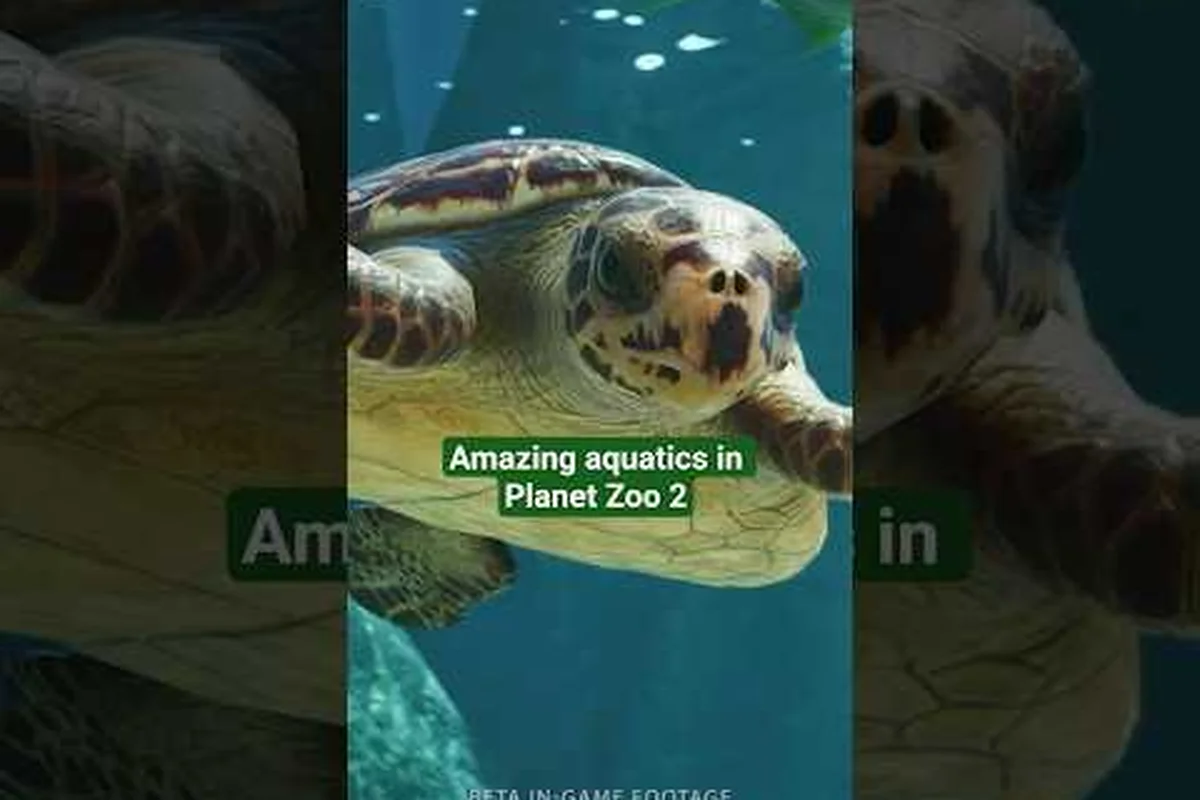
Les créations Workshop de Planet Zoo 2 transforment le zoo d'un seul joueur en un asset partageable que toute la communauté peut déposer dans ses propres parcs, et apprendre à les publier, partager et modifier proprement fait la différence entre une construction qui reste dans votre dossier sandbox et une création qui fait le buzz sur le Frontier Workshop. Ce guide présente le flux de travail complet du créateur — de la sauvegarde d'une construction au partage d'un zoo, en passant par la modification de plans et la maîtrise du placement sur grille — pour que votre prochain téléchargement soit parfait dès la première pose.
Comprendre le Frontier Workshop et pourquoi il est important
Le Frontier Workshop est la vitrine en jeu pour le contenu communautaire de Planet Zoo 2, et chaque fichier publié y commence comme un plan local que vous choisissez de téléverser. Selon la page officielle du Workshop Planet Zoo 2, le Workshop met en avant des créations tendances comme la Stone Cottage Trade Centre, le Trout Bridge, la Botanical Bird Conservatory - Tropical Aviary et le Moon Jelly Sanctuary, chacune étiquetée avec un code de partage unique que les autres joueurs peuvent copier directement depuis le navigateur ou le client en jeu. Le Workshop existe parce que Planet Zoo 2 est avant tout une simulation sandbox, et les développeurs ont construit toute la chaîne de plans autour de l'idée qu'un habitat magnifiquement formé, un motif de barrière astucieux ou une station de transit fonctionnelle peut survivre au zoo pour lequel il a été conçu à l'origine.
Le flux est simple en théorie mais précis en exécution. Vous construisez quelque chose en Mode Carrière, Mode Franchise ou Mode Sandbox, vous le sauvegardez comme plan, vous le modifiez, vous le groupez éventuellement avec alignement sur grille, puis vous le publiez sur le Workshop avec un nom, une description, une image d'aperçu et des tags. Une fois publié, n'importe qui peut s'abonner à votre création et la placer dans son propre zoo. La page officielle Planet Zoo 2 sur Steam confirme l'ensemble plus large des fonctionnalités — animaux entièrement aquatiques et volants, vastes Réserves de vie sauvage — qui peuvent tous être intégrés dans des créations du Workshop si votre sauvegarde Franchise les prend en charge.
| Élément du Workshop | Ce qu'il contrôle | Impact pour le créateur |
|---|---|---|
| Nom | Identité dans le flux du Workshop | Première chose que les abonnés voient |
| Description | Recherche + mots-clés de découverte | Génère du trafic de recherche |
| Image d'aperçu | Appel visuel au clic | Facteur de conversion principal |
| Code de partage | Chaîne à coller en jeu (ex. 76T-GMD-1SY) | Permet la copie directe dans le client |
| Tags | Filtres de catégorie (Habitat, Décor, Transit) | Détermine le placement dans la navigation |
| Visibilité | Public / Non répertorié / Amis uniquement | Limite l'audience initiale |
La plupart des créateurs sous-estiment à quel point la description et les tags influencent la découverte, car le moteur de recherche du Workshop traite ces champs comme le principal signal de pertinence. Un plan intitulé "Tropical Bird House v2" sans description sera pratiquement invisible par rapport au même plan intitulé "Botanical Bird Conservatory - Tropical Aviary" avec des tags Aviary, Tropical et Walkthrough.
Sauvegarder, modifier et re-téléverser des plans Planet Zoo 2
Toute création du Workshop commence comme un plan local, et la chaîne de modification est ce qui sépare un brouillon rapide d'une publication soignée. Le guide officiel du joueur pour Blueprints and Workshop présente les trois modes de jeu — Carrière, Franchise et Sandbox — et note que l'accès aux plans est plus flexible en Franchise et Sandbox, où vous pouvez itérer librement sans affecter la progression du zoo.
Sauvegarder votre premier plan
Pour sauvegarder une construction, ouvrez le menu Construire, sélectionnez la structure ou le groupement que vous souhaitez capturer, puis choisissez Enregistrer comme plan dans les options contextuelles. Le jeu vous invite à nommer le fichier, choisir une catégorie (Décor, Habitat, Équipement, Transit ou Zoo complet) et ajouter une courte description. Les plans locaux sont stockés sur votre machine et peuvent être rouverts à tout moment via le panneau Plans sous l'onglet Construction.
| Option de sauvegarde | Où elle se trouve | Modifiable plus tard ? |
|---|---|---|
| Plan local | Votre dossier utilisateur, panneau Plans | Oui |
| Création Workshop publiée | Serveurs du Frontier Workshop | Oui (re-téléverser comme nouvelle version) |
| Partagé via code de partage | Presse-papiers temporaire, collable dans tout zoo | N/A — le collage crée une nouvelle copie locale |
Modifier un plan sauvegardé
L'éditeur de plan est une version isolée du mode de construction. Vous pouvez placer du décor supplémentaire, supprimer des objets, recolorer des props et — surtout — réaligner tout le groupe sur une nouvelle origine de grille. Le guide de construction officiel pour Building Your Zoo explique les bases du placement, y compris l'entrée du zoo (Équipements > Services > Entrée du zoo) qui sert à la fois de portail pour les visiteurs et de source d'énergie de départ utile. De nombreux créateurs utilisent l'entrée comme ancre de référence visuelle lors de la modification de grands plans, car elle fournit une échelle cohérente sur laquelle s'aligner.
Lorsque vous ouvrez un plan existant dans l'éditeur, trois comportements méritent d'être mémorisés avant de commencer à réaligner des objets sur la grille du groupe : les modifications restent isolées tant que vous ne confirmez pas le replacement, le nombre de composants et l'empreinte se recalculent en direct lorsque vous supprimez du décor ou des barrières, et l'origine de la grille est verrouillée sur le fichier de sorte que déplacer le centre d'alignement déplace chaque objet en synchronisation — une propriété qui importe surtout lorsque vous réalignez de longs chemins scéniques ou des stands de vendeurs contre une limite de terrain spécifique dans votre zoo partagé.
-
Le mode édition est non destructif — votre placement d'origine dans le zoo en direct reste intact tant que vous ne replacez pas le plan modifié.
-
Le nombre d'objets et l'empreinte sont recalculés — si vous supprimez un élément de barrière, les nouvelles statistiques reflètent automatiquement la construction plus petite.
-
L'origine de la grille est conservée par fichier — déplacer le centre de la grille décale chaque point d'alignement, ce qui est utile pour aligner un long chemin scénique sur une limite de terrain spécifique.
Si vous avez besoin d'un guide plus approfondi sur la façon dont les outils de groupe de l'éditeur interagissent avec le comportement d'alignement, le guide des plans Planet Zoo 2 détaille la boucle complète sauvegarde/modification/publication avec des captures d'écran supplémentaires et des cas particuliers.
Partager votre zoo et vos créations Workshop avec la communauté
L'expression « planet zoo 2 partager un zoo » est l'une des requêtes de recherche les plus courantes des nouveaux joueurs, et pour cause — le jeu facilite l'export d'un parc entier, pas seulement de constructions individuelles. Le flux « planet zoo 2 comment partager votre zoo » comporte deux voies distinctes : partager un seul plan via un code de partage, et publier le zoo entier comme package téléchargeable.
Partage par code de partage (plan unique)
Lorsque vous sélectionnez un plan dans votre panneau Plans, le bouton Partager copie un court code (par exemple, 7NW-01M-4C7) dans votre presse-papiers. Les autres joueurs collent ce code dans la recherche Workshop en jeu et le plan apparaît instantanément. Les codes de partage sont parfaits pour :
-
Déposer un motif de barrière dans le zoo Franchise d'un ami
-
Publier une construction dans un Discord communautaire
-
Lier une création dans un guide Steam ou un tutoriel Reddit
Les codes de partage ne modifient pas l'entrée Workshop publiée par le créateur d'origine — ils créent simplement une copie locale pour le destinataire. Le destinataire peut la modifier, la recolorer ou la republier sous son propre nom, c'est pourquoi la plupart des créateurs ajoutent un élément de décor en filigrane à l'intérieur de la construction avant de la partager.
Publier le zoo complet
Pour un zoo complet, le flux Publier le zoo téléverse tout le parc comme une seule entrée Workshop, y compris les modifications de terrain, le décor, les équipements et les habitats d'animaux. Selon le guide officiel du joueur Planet Zoo 2, le mode Franchise est l'environnement recommandé pour cela car il permet le contrôle de sauvegarde le plus profond. Les joueurs qui veulent sauter complètement l'étape de publication peuvent parcourir des créations pré-construites via l'aperçu des zoos pré-construits Planet Zoo 2, qui recense des parcs prêts à placer contribués par des bâtisseurs vétérans.
| Méthode de partage | Portée | Idéal pour | Découvrable sur le Workshop ? |
|---|---|---|---|
| Code de partage | Plan unique | Échanges entre amis, aide sur Discord, démos rapides | Non — collage direct uniquement |
| Publier un plan | Création unique | Habitats, équipements, décor, transit | Oui |
| Publier un zoo | Parc complet | Parcs vitrines, archives Franchise | Oui |
| Export grille de groupe | Projet multi-plans | Kits de zoo modulaires | Indirectement (via fichiers individuels) |
Une pratique communautaire utile, rapportée par des joueurs sur les forums Frontier, consiste à publier un zoo en deux étapes : d'abord les plans structurels (ensembles de barrières, tampons de terrain, hubs de transit), puis le zoo lui-même comme vitrine assemblée. Ainsi, les abonnés peuvent mélanger et assortir des pièces au lieu d'être verrouillés sur une seule disposition.
Alignement de plans, placement sur grille et maîtrise de la grille de groupe
Le système d'alignement de plans de Planet Zoo 2 est ce qui donne aux constructions du Workshop un aspect professionnel plutôt qu'improvisé, et les trois concepts — alignement de plan, planet zoo 2 placement sur grille et planet zoo 2 grille de groupe — fonctionnent comme une boîte à outils en couches. L'alignement contrôle la façon dont les pièces individuelles s'alignent lorsque vous posez un plan ; le placement sur grille contrôle le système de coordonnées sous-jacent sur lequel repose votre construction ; et la grille de groupe relie plusieurs plans entre eux pour qu'un kit multi-pièces se pose sur des coordonnées cohérentes.
Fonctionnement de l'alignement de plan
Lorsque vous faites glisser un plan dans une construction, le jeu affiche un aperçu fantôme. Le pas d'alignement (1m, 2m, 5m) détermine la plus petite unité de mouvement, et le verrou d'orientation maintient la construction alignée sur les directions cardinales. Maintenir Alt tout en faisant pivoter libère la construction du verrou cardinal, ce qui est essentiel pour les pièces scéniques diagonales. La plupart des créateurs de la communauté utilisent par défaut un alignement de 2m car il correspond aux largeurs de barrières et de chemins sans laisser de jointures visibles.
Bases du placement sur grille
Le toggle de planet zoo 2 placement sur grille (touche par défaut G) superpose une grille carrée sur le terrain. Le point d'origine de la grille est l'endroit où vous avez cliqué pour la première fois en mode construction, et chaque alignement ultérieur s'y réfère. Pour réinitialiser l'origine, appuyez sur Ctrl + G et recliquez sur l'objet ancre souhaité — généralement un élément de barrière d'angle, un portail d'habitat ou la première marche d'un bâtiment de service.
| Réglage de grille | Raccourci par défaut | Effet | Cas d'utilisation |
|---|---|---|---|
| Activer la grille | G | Afficher/masquer la superposition de grille | Référence visuelle pendant la construction |
| Réinitialiser l'origine de la grille | Ctrl + G | Ancrer la grille sur un nouvel objet | Aligner des extensions sur une construction existante |
| Pas d'alignement + | ] | Augmenter la distance d'alignement | Placer du grand décor, tampons de terrain |
| Pas d'alignement - | [ | Diminuer la distance d'alignement | Alignement fin de barrières, placement de props |
| Verrou cardinal | (activé par défaut) | Restreindre la rotation à 90° | Constructions géométriques nettes |
| Rotation libre | Alt + glisser | Autoriser la rotation arbitraire | Pièces scéniques diagonales, ponts |
Grille de groupe pour kits modulaires
La fonctionnalité planet zoo 2 grille de groupe est la partie la plus puissante — et la moins documentée — du système d'alignement. Elle traite plusieurs plans sauvegardés comme un seul système de coordonnées, de sorte que lorsque vous placez le plan A au point de grille (0, 0), le plan B peut être placé à (40, 0) et ils s'aligneront parfaitement. C'est ainsi que les créateurs construisent des kits de zoo modulaires : un plan pour la place d'entrée, un pour le premier groupe d'habitats, un pour le bloc de service du personnel, et un pour le hub de transit — partageant tous la même origine de grille de groupe.
Les joueurs qui luttent avec des kits multi-pièces rencontrent souvent un symptôme de « blueprint not working » où les pièces dérivent les unes des autres. Selon les rapports de dépannage de la communauté, la cause la plus fréquente est une incompatibilité des origines de grille de groupe. La solution est simple : ouvrez chaque plan, réinitialisez son origine de grille sur un objet de référence cohérent (tel que le coin avant-gauche de la place d'entrée), réenregistrez, et la dérive disparaît. Pour un guide de dépannage plus approfondi, le guide de fusion de groupes Planet Zoo 2 explique les étapes de diagnostic en détail.
Stratégie avancée pour le Workshop : tags, aperçus et découvrabilité
Publier n'est que la moitié du travail — être vu est l'autre moitié. Le Workshop est bondé, et sans les bonnes métadonnées, même une construction de haute qualité restera à zéro téléchargement. Les créateurs les plus performants, d'après les classements observés du Workshop, suivent une stratégie de métadonnées réfléchie.
Nommage et tagging
Le nom d'une création doit commencer par le descripteur le plus recherchable, pas le plus poétique. Trout Bridge est recherchable ; My Beautiful Bridge v3 Final ne l'est pas. Les tags doivent refléter ce qu'un joueur taperait dans la barre de recherche : Bridge, Scenic, Freshwater, Photo Spot. La page officielle du Workshop liste les tags tendance, et les listes se mettent à jour en quasi temps réel à mesure que de nouvelles créations sont publiées.
Composition de l'image d'aperçu
Les rapports de tests communautaires — agrégés depuis le Discord du Workshop Planet Zoo 2, r/PlanetZoo2 et les sondages officiels Frontier auprès des créateurs — classent systématiquement la qualité de l'image d'aperçu au-dessus du wording du titre et du choix des tags comme principal moteur de clic, les plans les plus téléchargés ayant en moyenne 3 à 5 fois le taux d'abonnement des entrées utilisant des vignettes en vue éditeur. Parce qu'un seul abonnement alimente la visibilité continue via la pondération de récence de l'algorithme, les créateurs qui refont leur aperçu après une modification de plan (plutôt que de réutiliser la capture automatique) conservent généralement plus longtemps leur placement dans le flux Tendance. Traitez l'aperçu comme un asset marketing en 1920×1080, pas comme une capture d'écran, avant de téléverser.
-
Rendre en 1920x1080 ou plus
-
Montrer la construction dans un environnement en jeu éclairé — pas une vue plate de l'éditeur de plans
-
Inclure une référence à l'échelle humaine (un visiteur, un membre du personnel, un animal) pour que les abonnés puissent évaluer la taille
-
Recadrer pour exclure les éléments du HUD et le menu de construction
-
Utiliser la profondeur de champ du mode photo en jeu pour attirer l'œil sur la structure focale
Mettre à jour des créations existantes
Lorsque vous corrigez un bug ou ajoutez une nouvelle variante, le bouton Update sur votre page Workshop pousse une nouvelle version à tous les abonnés existants. La mise à jour automatique de Steam gère la distribution, donc les abonnés verront le fichier actualisé la prochaine fois qu'ils lanceront Planet Zoo 2. Rédigez toujours un court changelog dans les notes de mise à jour — même une seule ligne (« v1.1 : corrigé la jointure du chemin à la porte est ») — car la communauté utilise ces notes pour évaluer si un re-téléchargement vaut le temps.
Pour les créateurs qui souhaitent explorer l'univers plus large du contenu communautaire avant de publier les leurs, le catalogue des plans Workshop Planet Zoo 2 rassemble des plans d'habitat, des constructions scéniques et des packs d'équipements pré-assemblés les mieux notés qui démontrent les techniques d'alignement et de grille en action.
Questions Fréquentes
Comment publier une création du Workshop Planet Zoo 2 pour la première fois ?
Ouvrez le panneau Plans, sélectionnez la construction que vous souhaitez publier, choisissez Publier sur le Workshop, puis remplissez le nom, la description, l'image d'aperçu et les tags. Le téléversement prend quelques minutes, et la création apparaît sur votre page publique du Workshop une fois que les serveurs de Frontier ont terminé le traitement.
Puis-je modifier un plan après qu'il a été publié sur le Workshop ?
Oui. Ouvrez le plan local, effectuez vos modifications, puis utilisez Update sur la page Workshop publiée ; Steam pousse la nouvelle version à tous les abonnés automatiquement, et votre code de partage d'origine reste valide pour la durée de vie de l'entrée, donc tout lien partagé sur Reddit, Discord ou les forums Frontier continue de pointer vers la dernière construction plutôt que vers l'originale.
Quelle est la différence entre l'alignement de plan et le placement sur grille ?
L'alignement de plan contrôle la façon dont une construction unique s'aligne sur le décor existant lorsque vous la posez. Le placement sur grille est le système de coordonnées sous-jacent auquel les points d'alignement se réfèrent. L'alignement est l'action ; la grille est le cadre de référence qu'utilise l'action.
Pourquoi mes kits multi-plans dérivent-ils lorsqu'ils sont placés dans un nouveau zoo ?
Presque toujours une incompatibilité d'origine de grille. Ouvrez chaque plan, réinitialisez l'origine de la grille sur le même objet de référence (généralement le coin avant-gauche de la pièce d'entrée), réenregistrez, et la dérive disparaît. La fonctionnalité planet zoo 2 grille de groupe est conçue exactement pour cette coordination multi-pièces.
Les créations du Workshop fonctionnent-elles en mode Carrière, ou seulement en Franchise et Sandbox ?
Elles fonctionnent dans les trois modes, mais le guide officiel du joueur recommande Franchise pour les créateurs sérieux car il permet le contrôle de sauvegarde le plus profond. Le mode Carrière restreint certains outils de plan pendant les scénarios à forte affluence, donc la plupart des créateurs prototypent en Sandbox et valident en Franchise avant de publier.