
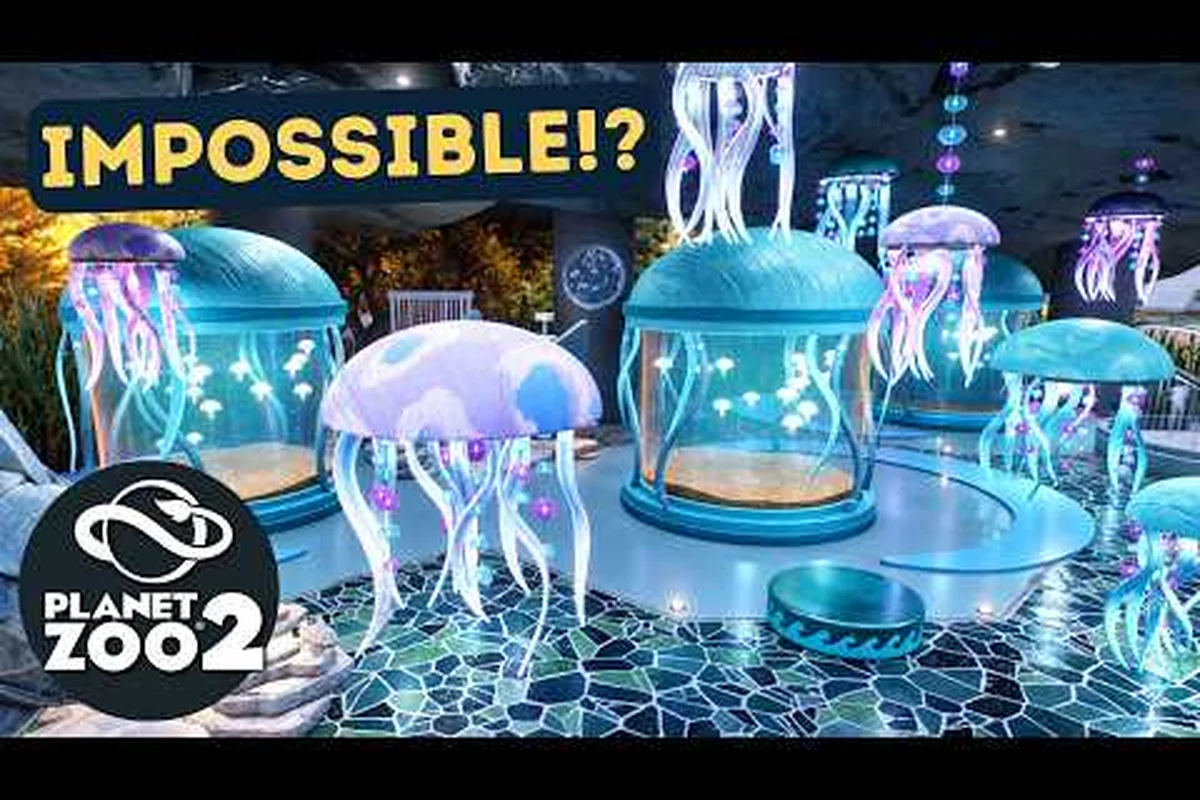
Vous bloquez sur la fusion de groupes de Planet Zoo 2 lorsque vos éléments de barrière, d'abri et de feuillage refusent de se combiner en un seul plan ? Ce guide sur les groupes de fusion de Planet Zoo 2 explique le pipeline de sélection réel, le bouton d'accrochage de groupe qui corrige la plupart des fusions échouées et les étapes de dépannage à suivre lorsqu'un plan ne fonctionne pas comme prévu.
Ce que font réellement les groupes de fusion de Planet Zoo 2
Les groupes de fusion vous permettent de regrouper plusieurs éléments de construction, des accessoires de décor, des amas de feuillage et des barrières d'habitat dans un seul groupe nommé qui peut être sauvegardé, déplacé, dupliqué et finalement publié comme un seul plan. Selon le guide officiel du joueur Planet Zoo 2 sur les plans et le Workshop, le système a été repensé pour que les objets groupés conservent leurs positions relatives même lorsque le groupe entier est pivoté ou soulevé sur le terrain, ce qui rend la construction modulaire de zoo viable à grande échelle.
En pratique, un groupe de fusion n'est qu'une sélection sauvegardée avec un nom. Les pièces sous-jacentes restent des objets individuels, mais le jeu les traite comme une seule unité pour la sélection, la copie et la capture de plan. C'est pourquoi un abri d'observation d'habitat, un ensemble de panneaux éducatifs et un petit bosquet d'arbres décoratifs peuvent se comporter comme un seul élément glissable une fois qu'ils ont été fusionnés.
Les joueurs rencontrent des difficultés lorsqu'ils s'attendent à ce qu'une fusion se comporte comme un objet en mesh unique. Ce n'est pas le cas. Un groupe de fusion est un conteneur logique, et non une géométrie fusionnée, c'est pourquoi les pièces individuelles à l'intérieur du groupe peuvent toujours être cliquées, supprimées ou modifiées via le panneau d'objet détaillé. Comprendre cette distinction résout environ la moitié de la confusion signalée sur les forums communautaires concernant les scénarios de plans Planet Zoo 2 qui ne fonctionnent pas.
Les trois états de groupe
Avant de chercher pourquoi vos commandes de groupes de fusion de Planet Zoo 2 refusent de se comporter comme une seule unité, il est utile de savoir dans quel état de groupe se trouve réellement votre sélection au moment où vous déclenchez la fusion. Le système de construction distingue trois couches : une multi-sélection brute par Shift + clic, un groupe nommé créé via le bouton de groupe de la barre d'outils principale, et un plan sauvegardé dans la bibliothèque locale — et chaque couche traverse le pipeline de fusion avec un ensemble différent d'autorisations de modification et d'éligibilité au Workshop, ce qui explique précisément pourquoi un habitat fraîchement encadré par une boîte de sélection ne s'accrochera pas ensemble de la même manière qu'un groupe nommé provenant du panneau de groupe.
| État | Comment il est créé | Modifiable après sauvegarde | Publiable sur le Workshop |
|---|---|---|---|
| Multi-sélection | Shift + clic ou cadre de sélection | Oui (toujours en direct) | Non |
| Groupe nommé | Bouton Groupe dans la barre d'outils principale | Oui, via le panneau de groupe | Oui (compte comme un plan) |
| Plan sauvegardé | Sauvegardé depuis un groupe nommé vers la bibliothèque locale | Oui, via la bibliothèque | Oui, partageable par code |
Si votre sélection n'est qu'une multi-sélection, aucune des commandes de fusion ne se comportera comme un groupe persistant, ce qui est la raison la plus courante pour laquelle les nouveaux pensent que les groupes de fusion de Planet Zoo 2 sont cassés. Un cadre de sélection par Shift + clic de trente pièces de barrière plus deux abris d'observation s'enregistre comme une multi-sélection en direct, et non comme un groupe nommé provenant du panneau de groupe, donc sa fusion ne produit qu'une union temporaire qui se dissout dès que vous cliquez ailleurs sur la grille de construction. Pour obtenir un groupe véritablement persistant, vous devez d'abord appuyer sur le bouton de groupe de la barre d'outils principale pour valider ces objets comme entrée de groupe nommée, puis lancer la commande de fusion depuis l'intérieur du panneau de groupe — ce n'est qu'à ce moment-là que le résultat survivra à la sauvegarde en tant que plan Planet Zoo 2 et deviendra éligible pour le flux de téléversement sur le Workshop.
Tutoriel étape par étape sur les plans Planet Zoo 2 pour le regroupement
La page officielle du Planet Zoo 2 Frontier Workshop confirme que le flux de fusion suit un ordre fixe : sélectionner, grouper, nommer, sauvegarder, éventuellement publier. Sauter une étape est la plus grande cause de fusions cassées, car chaque étape s'appuie sur la précédente.
Étape 1 : Construire en pensant à la grille
Avant de cliquer quoi que ce soit dans le menu de groupe, disposez vos pièces sur une grille cohérente. Planet Zoo 2 utilise une grille de construction de 1 mètre par défaut, et le système de groupe stocke les décalages entre les objets par rapport à la grille, et non par rapport à l'origine du monde. Si votre feuillage, votre abri et votre barrière sont placés sur des tailles de grille mixtes, le groupe fusionné s'accrochera visiblement à l'intersection de grille la plus proche au moment où vous le déplacerez.
Si vous n'êtes pas sûr de votre grille actuelle, ouvrez les paramètres de construction et confirmez que la taille de grille est réglée sur 1 m pour le décor et 0,5 m pour les accessoires de détail fin. Les joueurs qui sautent cette étape signalent généralement que leur groupe fusionné « explose » lorsqu'ils essaient de le déplacer, ce qui est un problème de décalage de grille, et non une véritable défaillance de fusion.
Étape 2 : Sélectionner tout ce que vous voulez regrouper
Utilisez Shift + clic gauche pour ajouter des pièces à votre sélection, ou faites glisser un cadre de sélection autour de la zone. Maintenez Shift pendant le glissement pour conserver le comportement du cadre de sélection, sinon il désélectionnera pendant qu'il bouge. Selon le guide officiel pour construire votre zoo, vous pouvez inclure du décor, des accessoires, du feuillage et la plupart des éléments d'installation dans le même groupe, mais vous ne pouvez pas inclure d'animaux vivants, de visiteurs ou de membres du personnel.
Une astuce utile consiste à masquer d'abord les calques de terrain et de barrière, afin que le cadre de sélection ne capture pas accidentellement un énorme morceau de terrain invisible. Les joueurs qui sautent cette étape se retrouvent souvent avec un groupe « fusionné » qui contient des centaines de tuiles de terrain, qui refusera alors de se sauvegarder en tant que plan à cause du nombre d'objets cachés.
Étape 3 : Appuyer sur le bouton Groupe
Une fois que tout ce que vous voulez est sélectionné, appuyez sur le bouton Groupe dans la barre d'outils principale ou utilisez le raccourci clavier G (affectation par défaut). Une petite boîte de dialogue apparaîtra vous demandant de nommer le groupe. Donnez-lui un nom descriptif tel que Abri volière tropicale ou Plateforme d'observation des ours boréaux, car ce nom devient le nom du plan lorsque vous le publiez.
Si le bouton Groupe est grisé, votre sélection est invalide. Les causes courantes incluent la sélection d'un visiteur, la sélection d'un segment de barrière qui fait partie d'un habitat au lieu d'un segment autonome, ou la sélection de plus que le plafond souple d'objets du moteur (signalé par les joueurs comme étant d'environ 5000 objets dans la build actuelle). Le jeu ne vous avertira pas du plafond ; il refusera simplement l'action.
Étape 4 : Vérifier que le groupe s'accroche ensemble
Après avoir nommé le groupe, cliquez sur un endroit vide pour désélectionner, puis cliquez sur l'une des pièces à l'intérieur du groupe. Le groupe entier devrait maintenant se mettre en surbrillance comme une seule unité. Faites-le glisser légèrement pour tester. Si le groupe se déplace comme une seule pièce, la fusion fonctionne. Si les pièces glissent séparément, vous êtes face à un cas de plan Planet Zoo 2 qui ne fonctionne pas, généralement causé par des tailles de grille mixtes ou par un accessoire non ancré au milieu du groupe.
Étape 5 : Sauvegarder dans votre bibliothèque locale
Faites un clic droit sur le groupe en surbrillance et choisissez Sauvegarder en tant que plan, ou utilisez le panneau Bibliothèque et faites-y glisser le groupe. La sauvegarde crée une copie locale permanente qui survit même si vous supprimez les pièces d'origine de votre zoo. C'est également l'étape où vous pouvez étiqueter le plan avec une catégorie, une description et une vignette, qui sont toutes visibles sur la liste du Workshop.
| Action | Raccourci | Réversible | Visible dans la bibliothèque |
|---|---|---|---|
| Sélection de groupe | G | Oui (dégrouper) | Non |
| Sauvegarder en tant que plan | Ctrl + B | Oui (supprimer) | Oui |
| Publier sur le Workshop | Depuis le panneau bibliothèque | Difficile à annuler | Oui, public |
| Dupliquer le groupe | Ctrl + D | Oui | Seulement si sauvegardé d'abord |
Si vous voulez savoir comment ce pipeline s'intègre dans le flux plus large de sauvegarde et de partage, le guide des plans Planet Zoo 2 couvre en détail l'ensemble du système de bibliothèque, de code de partage et de dossiers.
Dépannage des plans Planet Zoo 2 lorsque la fusion échoue
Même avec les bonnes étapes, le dépannage des plans Planet Zoo 2 se résume souvent à une poignée de coupables récurrents. Les tests communautaires sur le Workshop officiel et le Discord des joueurs suggèrent qu'environ 80 % des signalements de « fusion cassée » tombent dans l'une des catégories ci-dessous.
Le groupe est reconnu mais ne sauvegarde pas
Le groupe se met correctement en surbrillance, mais Sauvegarder en tant que plan est grisé. Cela signifie presque toujours qu'une pièce du groupe est ancrée à quelque chose que le moteur de plan ne peut pas sérialiser, comme une empreinte de terrain d'habitat, un plan d'eau ou un objet d'enrichissement d'animal qui référence un identifiant d'animal vivant. La solution consiste à retirer la pièce fautive, regrouper, puis réessayer. Les joueurs rapportent qu'une reconstruction minutieuse avec uniquement du décor, des accessoires, du feuillage et des éléments d'installation réussit toujours.
Le groupe sauvegarde mais refuse de se placer
Lorsque vous chargez le plan sauvegardé depuis la bibliothèque, le curseur affiche l'aperçu fantôme mais le clic ne fait rien. La cause la plus courante est que le plan a été sauvegardé dans une taille de grille différente de la grille de construction actuelle, ou que la carte de hauteur du terrain à l'emplacement de sauvegarde d'origine n'existe plus. Basculez la taille de grille pour qu'elle corresponde, aplanissez le terrain cible, puis réessayez. Si le placement échoue toujours, le plan peut être coupé contre une barrière ou un chemin, donc éloignez-vous de quelques mètres et réessayez.
Le groupe fusionne mais les pièces dérivent lors du déplacement
C'est un classique des plans Planet Zoo 2 qui ne fonctionnent pas. Vous groupez des pièces, faites glisser le groupe, et les éléments individuels dérivent lentement à part sur la distance. La cause est un placement sous la grille : une ou plusieurs pièces du groupe ont été placées entre les lignes de la grille, donc la fusion a stocké le décalage comme une valeur fractionnaire. Sur de longs déplacements, l'arrondi en virgule flottante s'accumule et la dérive devient visible. Corrigez en accrochant chaque pièce à la grille, en regroupant, puis en re-sauvegardant.
Le groupe dépasse la limite d'objets
Le moteur ne vous dira pas toujours quand un groupe est trop volumineux. Les symptômes incluent un blocage à la sauvegarde, un crash vers le bureau, ou un plan qui se sauvegarde mais échoue à se charger avec un message de « plan corrompu ». Les tests communautaires situent le plafond pratique autour de 3000 à 4000 objets par plan pour un partage stable ; au-delà, les performances se dégradent pour quiconque le télécharge. Le guide des zoos pré-construits de Planet Zoo 2 explique comment diviser les créations surdimensionnées en packs modulaires qui se lient au placement.
| Symptôme | Cause probable | Premier correctif à essayer |
|---|---|---|
| Bouton Groupe grisé | Objet invalide dans la sélection | Retirer visiteurs, animaux, personnel |
| Les pièces dérivent lors du déplacement | Décalages sous la grille | Tout accrocher à la grille 1m, regrouper |
| Sauvegarder en tant que plan désactivé | Terrain d'habitat ou élément ancré en direct | Retirer la pièce fautive |
| Le plan se charge mais ne se place pas | Taille de grille ou incompatibilité de terrain | Faire correspondre la taille de grille, aplanir la zone cible |
| Crash à la sauvegarde | Groupe de plus de ~4000 objets | Diviser en plusieurs groupes plus petits |
Utiliser le Workshop pour trouver des plans en vedette et des exemples de groupes
Une fois que votre bibliothèque locale fonctionne, le Frontier Workshop est l'étape suivante naturelle, à la fois pour l'inspiration et pour tester si vos groupes se publient correctement. Selon la page officielle Planet Zoo 2 sur Steam, l'intégration du Workshop est directement intégrée au jeu, et les créations en vedette sont promues sur le site officiel et dans le navigateur intégré au jeu.
Ce que signifie « en vedette » dans Planet Zoo 2
Les plans en vedette sont les créations que l'équipe de Planet Zoo 2 a sélectionnées et promues à la main sur la page d'accueil officielle du Workshop. Au moment de la rédaction, les exemples en tendance sur cette page incluent le Centre commercial du chalet en pierre, le Pont à truites et le Conservatoire botanique des oiseaux avec sa variante Volière tropicale. Ils partagent tous un trait : ils ont été sauvegardés et publiés en tant que véritables groupes de fusion plutôt qu'en tant que multi-sélections lâches, c'est pourquoi ils se téléchargent comme un seul objet glissable.
Étudier un plan en vedette est l'un des raccourcis de tutoriel du Workshop Planet Zoo 2 les plus rapides, car vous pouvez vous y abonner, le placer dans votre zoo, et immédiatement le dégrouper pour voir exactement comment le créateur d'origine a construit et regroupé les pièces. Cette boucle de rétro-ingénierie est la manière dont la plupart des constructeurs expérimentés apprennent les mises en page de groupes avancées, y compris comment imbriquer plusieurs sous-groupes à l'intérieur d'un groupe maître pour de très grandes créations.
Comment publier vos propres groupes de fusion
Depuis le panneau bibliothèque, sélectionnez un plan sauvegardé, cliquez sur Publier, remplissez le titre, la description, les étiquettes de catégorie et une vignette 1080p, puis confirmez. Le plan entre dans une courte file de modération avant d'apparaître sur le Workshop. Les rapports communautaires suggèrent que les plans avec des structures de groupe propres, des étiquettes de catégorie sensées et une seule image d'aperçu sont approuvés plus rapidement que les bundles avec plusieurs variantes ou sans description du tout.
Si vous voulez que votre plan soit considéré pour la rotation en vedette, les orientations publiées par l'équipe soulignent que les soumissions doivent utiliser des groupes de fusion plutôt que des objets lâches, inclure une description détaillée de l'utilisation prévue (type d'habitat, climat, taille d'animal), et respecter le plafond souple de 5000 objets. Le statut de mise en vedette n'est pas permanent ; la liste des vedettes tourne, donc même les créations promues peuvent être remplacées à mesure que de nouveaux travaux communautaires sont mis en avant.
Catégories du Workshop à connaître
| Catégorie | Idéal pour | Taille de groupe typique |
|---|---|---|
| Bâtiments | Centres commerciaux, abris, salles du personnel | 200 à 1500 objets |
| Décor | Amas de feuillage, formations rocheuses | 100 à 800 objets |
| Habitats | Zones d'observation complètes avec barrières | 800 à 3000 objets |
| Chemins et installations | Jonctions de chemins, bâtiments de service | 300 à 2000 objets |
| Aquatique et volière | Plans d'eau, dômes en mesh, routes de vol | 1500 à 4000 objets |
Pour une visite plus approfondie du navigateur Workshop intégré et des filtres de recherche qui font remonter les plans en vedette, le guide des créations du Workshop Planet Zoo 2 vous guide à travers la navigation, les bascules de placement sur grille et le système de code de partage en détail.
Conseils avancés : Construire des groupes de fusion qui survivent au partage
Un groupe de fusion qui fonctionne parfaitement dans votre propre zoo peut se casser pour quiconque le télécharge, et le dépannage des plans Planet Zoo 2 côté destinataire est bien plus difficile que côté créateur. Les pratiques suivantes réduisent ce risque de manière significative, en se basant sur les schémas observés dans les plans en vedette les plus téléchargés.
Éviter les éléments ancrés en direct
Tout ce qui référence un animal spécifique, un membre du personnel spécifique ou un identifiant de visiteur spécifique ne survivra pas à un transfert. Les objets d'enrichissement, les plaques nominatives avec identifiants intégrés et la signalisation qui se remplit automatiquement à partir d'un habitat spécifique tombent tous dans cette catégorie. Remplacez-les par des versions neutres, sans identifiant, avant de regrouper, et le plan se chargera de manière identique sur toutes les machines.
Utiliser l'origine du groupe intentionnellement
Lorsque vous créez un groupe nommé, le jeu stocke un point d'origine qui devient la poignée de placement du plan. Par défaut, l'origine est le centre de la boîte englobante, mais vous pouvez faire un clic droit sur le groupe et choisir Définir l'origine pour la placer sur un coin, une porte ou une jonction de chemin. Les constructeurs qui réfléchissent à l'origine en amont s'épargnent des heures de rotation fastidieuse plus tard, car le plan atterrit toujours sur l'origine lorsqu'il est placé.
Limiter les groupes imbriqués à deux niveaux
Il est techniquement possible de fusionner un groupe qui contient déjà d'autres groupes, et le moteur le prend en charge, mais les tests communautaires montrent que trois niveaux d'imbrication ou plus commencent à confondre à la fois le système de sauvegarde et le système de placement, certains groupes imbriqués étant silencieusement abandonnés au chargement. Deux niveaux constituent le juste milieu pratique : un groupe maître contenant quelques sous-groupes pour les sections mobiles (comme un amas de feuillage séparé que vous pourriez vouloir retirer lors du placement sur une parcelle plus petite).
Faire correspondre votre grille avant la publication
Avant de publier, basculez la taille de grille dans un sens et dans l'autre, placez une copie fantôme du plan, et confirmez que les pièces s'alignent. Cela détecte la dérive sous la grille que vous pourriez ne pas remarquer dans votre propre zoo mais qui devient évidente sur un mesh de terrain différent. Un auto-contrôle de 30 secondes à ce stade élimine environ la moitié des plaintes « ne correspond pas à l'aperçu » qui apparaissent dans les commentaires du Workshop.
Étiqueter et décrire pour la recherche
Les plans en vedette incluent presque toujours des étiquettes de catégorie précises, une courte description et un titre clair. La recherche sur le Workshop est pilotée par mots-clés, donc un plan étiqueté « abri, feuillage, tropical » apparaîtra pour beaucoup plus de requêtes qu'un plan sans étiquettes. Traitez les métadonnées comme faisant partie de la construction, et non comme une réflexion après coup.
Erreurs courantes qui donnent l'impression que les groupes de fusion de Planet Zoo 2 sont cassés
Après un an de signalements de joueurs sur les forums officiels de Planet Zoo 2 et le hub communautaire Steam, une poignée d'erreurs récurrentes représentent la majorité des fils « mes groupes de fusion ne fonctionnent pas », en particulier autour de l'importation de plans, de l'adjacence des habitats et du nouveau système d'étiquettes de groupe introduit dans le patch v1.2. Les reconnaître tôt, avant d'investir des heures à placer du décor et des barrières, évite une frustration significative et empêche le besoin de réimporter de grands plans du Workshop qui échouent silencieusement à cause de décalages de filtres.
Erreur 1 : Traiter la multi-sélection comme un groupe
Sélectionner plusieurs éléments par glissement ne crée pas un groupe. Cela crée une multi-sélection temporaire qui disparaît dès que vous cliquez sur un espace vide. Les nouveaux constructeurs sauvegardent souvent cette multi-sélection en tant que plan et sont surpris lorsque les pièces sont lâches après le chargement. La solution consiste toujours à appuyer d'abord sur G, nommer le groupe, et seulement ensuite sauvegarder.
Erreur 2 : Inclure le terrain
Sélectionner par cadre sur une grande zone capture presque toujours une tuile de terrain ou deux, même si le terrain est masqué. Le groupe résultant refuse alors de se sauvegarder en tant que plan portable, car le terrain est local au zoo. Utilisez un cadre plus serré, ou maintenez Alt pendant la sélection par cadre pour exclure le terrain.
Erreur 3 : Oublier que les chemins sont spéciaux
Les chemins peuvent être groupés, mais un groupe contenant un nœud de chemin peut avoir des effets inattendus sur les chemins connectés lors du placement. Si votre objectif est un abri portable, n'incluez pas le chemin qui y mène ; construisez le chemin séparément, et laissez la logique de placement les connecter après l'atterrissage du groupe.
Erreur 4 : Sauvegarder par-delà les frontières de patch
Si vous avez construit un groupe sur le patch 1.2 et que votre ami est encore sur le patch 1.1, le plan peut ne pas se charger correctement. Publiez toujours une note de version dans la description, et abonnez-vous à votre propre plan pour le tester sur une sauvegarde sandbox fraîche avant de le recommander.
Erreur 5 : Supposer que la rotation est libre
Un groupe fusionné pivote, mais seulement autour de son origine. Si l'origine se trouve à un endroit maladroit, le groupe entier pivotera autour d'elle comme une aiguille d'horloge. Définissez l'origine sur un ancrage logique (une porte, une fenêtre d'observation) avant de sauvegarder, et la rotation se comportera de manière intuitive.
Questions Fréquentes
Pourquoi mon plan Planet Zoo 2 ne fonctionne-t-il pas après que je l'aie sauvegardé ?
La cause la plus courante est que la sélection n'a jamais été transformée en groupe nommé, donc la sauvegarde a capturé une multi-sélection lâche au lieu d'un groupe. Re-sélectionnez les pièces, appuyez sur G, nommez le groupe, puis sauvegardez en tant que plan. Selon le guide officiel du joueur, seuls les groupes nommés survivent au cycle sauvegarde/chargement comme une seule unité glissable.
Comment corriger des plans Planet Zoo 2 qui se chargent mais refusent de se placer ?
Faites correspondre la taille de grille actuelle à la taille utilisée lors de la création du plan, aplanissez le terrain cible, et éloignez-vous de quelques mètres de toute barrière ou chemin. Si le placement échoue toujours, le plan peut inclure un objet qui n'est pas encore activé dans votre mode de jeu, ce qui peut être confirmé en regardant la liste des objets manquants dans le panneau bibliothèque.
Puis-je fusionner des groupes qui contiennent déjà d'autres groupes ?
Oui, le moteur prend en charge jusqu'à deux niveaux d'imbrication en pratique. Au-delà, certains groupes imbriqués peuvent être abandonnés au chargement, en particulier après des transferts entre patches. Si vous avez besoin d'une très grande construction, divisez-la en plusieurs groupes de fusion plus petits et placez-les côte à côte, ce qui est le schéma utilisé par la plupart des plans d'habitat en vedette.
Quelle est la limite d'objets par groupe de fusion Planet Zoo 2 ?
Il n'y a pas de limite publique stricte, mais les tests communautaires situent le plafond pratique autour de 3000 à 4000 objets pour un partage stable. Les groupes plus volumineux peuvent se sauvegarder, mais ils ont tendance à sous-performer sur la machine du destinataire, et certaines tentatives de sauvegarde provoquent un crash. Divisez les créations surdimensionnées en packs modulaires liés par placement.
Où trouver des plans Planet Zoo 2 en vedette à étudier et auxquels s'abonner ?
La page officielle du Frontier Workshop liste les créations en vedette actuelles, et le navigateur Workshop intégré au jeu reflète cette liste. Les plans en vedette sont le meilleur matériel d'apprentissage car ils sont presque toujours sauvegardés en tant que véritables groupes de fusion, ce qui les rend faciles à dégrouper et à inspecter.