
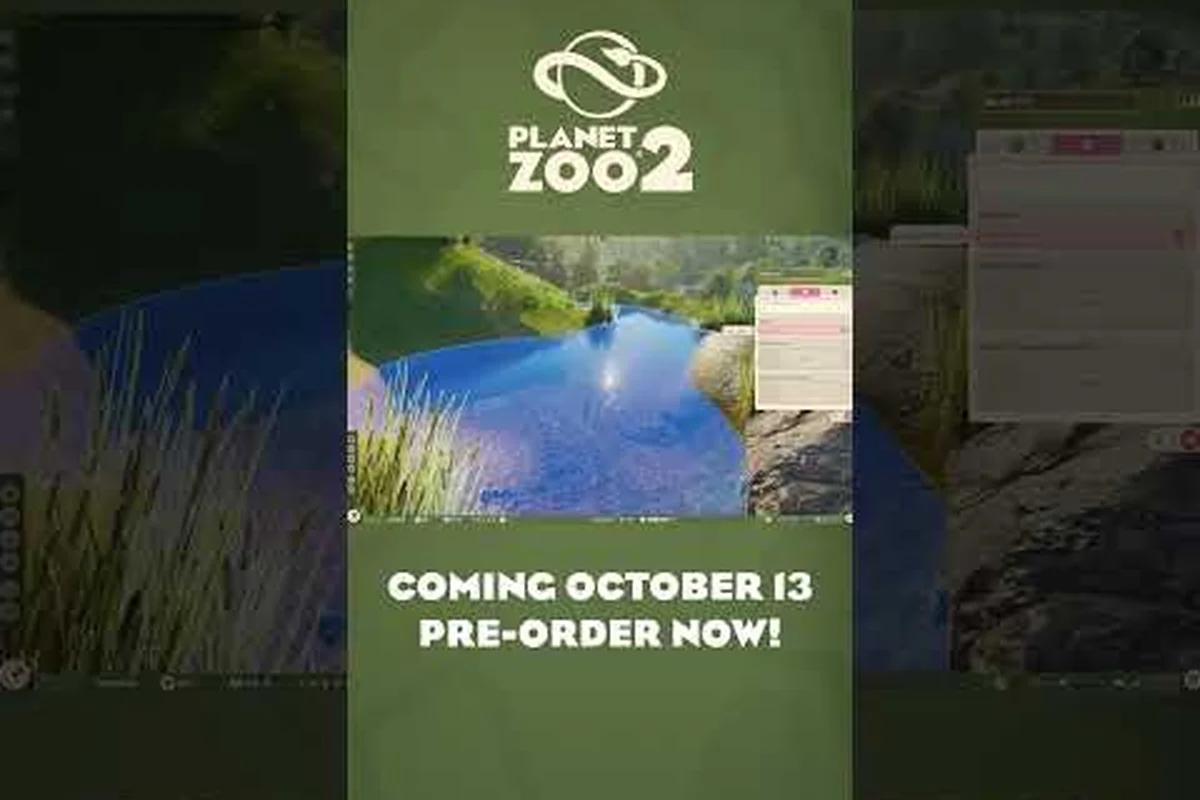
El pincel natural de Planet Zoo 2 es la herramienta de paisaje más poderosa de todo tu kit de construcción, porque te permite elevar, tallar, pintar y estampar el terreno en un único flujo de trabajo. Según la página oficial de Planet Zoo 2, cada zoo y Reserva de vida silvestre de Planet Zoo 2 comienza con una parcela en blanco que debe ser modelada antes de poder colocar caminos, hábitats y barreras de forma limpia, por lo que dominar el pincel natural desde el principio vale la pena en los modos Carrera, Franquicia y Sandbox. Si tus colinas se ven planas y tus exhibiciones de animales parecen estériles, la respuesta casi siempre está en este conjunto de herramientas, así que las secciones siguientes desglosan cada subherramienta, deslizador y sello para que puedas construir biomas creíbles sin reconstruir ni una sola baldosa.
Entendiendo el sistema de pincel natural de Planet Zoo 2
El pincel natural de Planet Zoo 2 no es una sola herramienta: es una pestaña completa que agrupa pinceles de esculpido, capas de pintura y sellos bajo una misma interfaz, la cual Frontier diseñó para que un flujo de trabajo continuo gestione la elevación, la textura de la superficie y el detalle ecológico. Cuando abres el pincel natural, ves un panel de interfaz curvado en el lado izquierdo de la pantalla con varias subpestañas (Elevación, Erosión, Pintura, Follaje y Sellos), cada una dirigiendo un tipo diferente de edición hacia el mismo cursor circular en el suelo. Esta estructura unificada significa que puedes elevar una colina, erosionar sus bordes, pintar césped encima, dispersar rocas por la pendiente y estampar un afloramiento rocoso en la cima sin salir nunca de la herramienta, lo cual es una gran mejora de calidad de vida respecto a los menús de terreno separados de Planet Zoo 1.
Para los constructores nuevos, el modelo mental más importante es que el pincel natural trabaja en tres capas: la Capa de mapa de alturas (la elevación real almacenada en la malla del terreno), la Capa de pintura (la textura de la superficie como césped, tierra, arena o nieve) y la Capa de sellos (activos reutilizables prefabricados que se ajustan sobre la superficie). El mapa de alturas es lo que crea la silueta de tu paisaje, la capa de pintura es lo que crea su color y sensación, y la capa de sellos es lo que añade detalle escultural que sería tedioso de modelar a mano. Pensar en capas es la forma más rápida de diseñar algo que parezca natural, porque en la vida real, las montañas, el césped y las rocas son fenómenos separados aunque aparezcan juntos.
La pestaña del pincel natural también es el punto de entrada a las herramientas avanzadas de terreno en Planet Zoo 2, por lo que la guía oficial de construcción la trata como prerrequisito para el resto del kit de construcción. Sentirte cómodo aquí significa que cada hábitat, barrera y camino que coloques después parecerá pertenecer al lugar, y los visitantes leerán tu zoo como un ecosistema real en lugar de una colección plana de vallas y árboles.
Formas y tamaños principales del pincel
Cada pincel de esculpido en Planet Zoo 2 tiene un menú desplegable de forma y un deslizador de tamaño, y la combinación de ambos es lo que controla el carácter visual de tu terreno. El Pincel redondo predeterminado tiene bordes suaves y es la opción más segura para mezclar una colina con la siguiente, mientras que el Pincel cuadrado te da bordes afilados y blocky que funcionan para recintos en terrazas o paredes de cantera. El Pincel suave queda entre los dos y es la elección correcta cuando quieres un ascenso suave sin puntos centrales visibles del pincel, que es lo que casi siempre querrás para fondos de hábitats.
| Forma del pincel | Mejor uso | Efecto visual |
|---|---|---|
| Redondo | Colinas generales, dunas, pendientes suaves | Gradiente suave, sin bordes duros |
| Cuadrado | Terrazas, canteras, paredes talladas | Bordes afilados y blocky |
| Suave | Fondos de hábitats, zonas de mezcla | Se difumina gradualmente |
| Plano | Aplanado, mesetas, plataformas de construcción | Superficie uniforme, leve borde |
| Pendiente | Rampas, terraplenes, inclinaciones suaves | Grado uniforme al ángulo elegido |
Los deslizadores de tamaño suelen ir desde un círculo ajustado de 2 m hasta un barrido amplio de 80 m, y el tamaño que elijas es tan importante como la forma porque un pincel suave grande puede borrar detalles del terreno, mientras que un pincel redondo pequeño puede dejar manchas visibles. Un patrón común reportado por los jugadores es comenzar con un pincel suave de 30-40 m para dar forma amplia, luego bajar a un pincel redondo de 10-15 m para refinar crestas, y terminar con un pincel de 4-6 m para trabajo de detalle alrededor de las paredes del hábitat. El deslizador de intensidad del pincel es igualmente importante: si lo pones demasiado alto, el pincel abre un cráter en tu zoo; si lo pones demasiado bajo, pasarás minutos arrastrando el cursor sobre la misma baldosa intentando elevarla. La mayoría de los constructores experimentados trabajan en el rango de intensidad del 25-50% para formas amplias y lo suben al 70-80% para movimientos verticales rápidos.
Deslizadores de intensidad, dureza y espaciado
Tres deslizadores controlan cómo se comporta el pincel sobre el mapa de alturas subyacente, y entenderlos es lo que separa un zoo plano de principiante de un paisaje que parece esculpido profesionalmente. La Intensidad establece cuántos metros de cambio de elevación añade o quita cada trazo del pincel, lo que controla directamente cuán agresivo se siente un solo pase. La Dureza controla cuán abruptamente cae el pincel en sus bordes, donde una dureza alta produce un montículo plano en la parte superior y una dureza baja produce una hinchazón suave y ondulada. El Espaciado controla cuán densamente se aplican los sellos del pincel a lo largo de tu camino de arrastre, donde un espaciado bajo significa sellos superpuestos y un efecto continuo, mientras que un espaciado alto deja un escalonado visible.
Una regla útil es mantener la dureza por debajo del 40% al elevar colinas, porque una dureza alta crea mesetas que parecen artificiales y te obligan a corregirlas después con un segundo pase. El espaciado debe mantenerse por debajo del 20% para cualquier elemento natural, porque un espaciado por encima del 30% produce bandas, un aspecto estriado delator que rompe la ilusión de un paisaje real. La combinación de baja dureza y espaciado ajustado es lo que produce una curva suave y orgánica, que es exactamente el efecto que quieres para fondos de sabana, crestas de selva para primates y colinas de tundra.
| Deslizador | Efecto en valor bajo | Efecto en valor alto | Rango recomendado |
|---|---|---|---|
| Intensidad | Cambios lentos y controlados | Cambios rápidos y dramáticos | 25-50% para trabajo amplio, 70-80% para correcciones de emergencia |
| Dureza | Caída suave y natural | Bordes afilados, como meseta | 20-40% para elementos naturales, 60-80% para arquitectura |
| Espaciado | Superficie continua y suave | Bandas de escalonado visibles | 10-20% para esculpido, 5-10% para pases de acabado |
Esculpir el terreno: elevación, erosión y pendientes
El lado de esculpido del pincel natural de Planet Zoo 2 es el editor del mapa de alturas, y es donde se crea la silueta de todo tu zoo. Los pinceles de elevación suben y bajan el suelo, los pinceles de erosión tallan barrancos realistas en las pendientes, y los pinceles de pendiente establecen grados consistentes para caminos y accesos en rampa. Según la página oficial de características de Planet Zoo 2, el sistema de terreno ahora admite edición multicapa, lo que significa que puedes pintar una sabana sobre una capa base de tundra sin perder la textura de nieve original en el subsuelo, y esa flexibilidad es la base del flujo de trabajo del pincel natural. El sistema de terreno ahora admite edición multicapa, lo que significa que puedes pintar una sabana sobre una capa base de tundra sin perder la textura de nieve original en el subsuelo, y esa flexibilidad es la base del flujo de trabajo del pincel natural, y si quieres coordinar ese tipo de configuración por capas con otros pintores de terreno en el mismo mapa, nuestra herramienta Group Edit mantiene todos los trazos sincronizados.
Subir, bajar y aplanar
Los tres primeros modos de esculpido son Subir/Bajar, Aplanar y Suavizar, y forman el kit de herramientas básico con el que casi toda edición de terreno comienza. Subir y bajar es el modo predeterminado cuando abres por primera vez el pincel natural, y añade o quita elevación según la dirección en que muevas el cursor al hacer clic: subiendo con un clic normal, bajando cuando mantienes la tecla modificadora. Aplanar ajusta la superficie a una altitud objetivo que estableces al hacer clic en un punto de referencia, lo cual es invaluable para construir bases planas de hábitats y bordes uniformes de meseta. Suavizar promedia las alturas cercanas, que es el pincel al que recurres cuando una edición anterior dejó crestas o costuras que quieres mezclar.
| Modo de esculpido | Tecla modificadora | Caso de uso común |
|---|---|---|
| Subir | Clic por defecto | Colinas, montañas, dunas |
| Bajar | Mantener modificador | Lechos de lagos, valles, hábitats hundidos |
| Aplanar | Clic en referencia primero | Plataformas de construcción, cimas de mesetas, suelos de hábitats |
| Suavizar | Mantener modificador + arrastrar | Borrar costuras, mezclar uniones, pase de acabado |
Un flujo de trabajo que los constructores experimentados suelen usar es bloquear la silueta con subir/bajar al 60-70% de intensidad, luego cambiar a aplanar para definir las cimas de las mesetas, y luego ejecutar un pase de suavizado a baja intensidad para eliminar cualquier banda de la primera edición. Esta secuencia produce paisajes que resisten en cada nivel de zoom, lo cual importa porque Planet Zoo 2 permite a los visitantes acercarse hasta una ladera y no puedes ocultar un mal trabajo de pincel con una línea de árboles a corta distancia.
Pinceles de erosión para detalle realista
La erosión es el pincel que convierte una colina suave en una montaña creíble, porque en la vida real, ninguna pendiente es uniforme: el agua, el viento y la gravedad tallan canales, barrancos y campos de derrubios que rompen la silueta. El pincel de erosión en Planet Zoo 2 lo simula ejecutando un algoritmo que elige el gradiente local más pronunciado y desplaza material hacia abajo, que es lo que crea los patrones dendríticos que ves en el terreno real. El efecto es más visible en pendientes superiores a 25 grados, por lo que solo debes ejecutar la erosión después de tener tus colinas modeladas, no durante el pase inicial de silueta.
| Ajuste de erosión | Efecto | Mejor para |
|---|---|---|
| Intensidad baja | Barrancos sutiles, textura ligera | Colinas suaves, bordes de sabana |
| Intensidad media | Barrancos visibles, drenaje realista | Selva, bosque templado, matorral |
| Intensidad alta | Barrancos profundos, relieve dramático | Biomas de montaña, badlands, acantilados árticos |
El sistema oficial de pincel natural de Planet Zoo 2 usa la erosión como un pase de acabado, no como una herramienta principal de esculpido, porque la erosión excesiva puede comerse una colina que te costó diez minutos elevar. Un consejo útil de las pruebas de la comunidad es bloquear la intensidad del pincel de erosión por debajo del 40% y ejecutarlo en ráfagas cortas, revisando el resultado después de cada pase para no deshacer tu propio trabajo. La erosión también es uno de los modos de pincel que se beneficia de subir el deslizador de Dureza, porque el algoritmo necesita un borde definido desde el que empezar a tallar, y un borde de pincel suave difumina demasiado el efecto para producir barrancos visibles.
Herramientas de pendiente para caminos y rampas
El pincel de pendiente en Planet Zoo 2 establece un grado constante a través de una superficie, que es la forma más limpia de construir terreno en rampa por el que los visitantes y el personal realmente puedan caminar. Según la guía oficial de construcción, los caminos y las paredes de hábitat siguen automáticamente el mapa de alturas, así que si tu terreno es demasiado empinado, la herramienta de camino se negará a colocarse o escalonará visiblemente, razón por la cual el control de pendiente es un prerrequisito para un zoo funcional. El pincel de pendiente funciona estableciendo un ángulo objetivo en grados y luego arrastrando sobre la superficie, lo que fuerza al mapa de alturas subyacente a ese grado sobre el área del pincel.
| Pendiente objetivo | Mejor para |
|---|---|
| 0-5° | Plataformas de construcción planas, superficies de agua |
| 5-15° | Pasarelas suaves, áreas de visualización pública |
| 15-25° | Fondos de hábitats, ascensos naturalistas |
| 25-40° | Colinas, crestas, escenarios dramáticos del fondo del zoo |
| 40°+ | Acantilados, caras de montaña, paredes decorativas |
Si estás construyendo cerca de un hábitat al que accederán los visitantes, mantén las pendientes por debajo de 15° donde tengan acceso, porque los grados más pronunciados hacen que la navegación resulte incómoda y también pueden causar problemas de pathfinding que se extienden por todo tu zoo. El flujo de trabajo de caminos en Planet Zoo 2 se conecta directamente con la pendiente del terreno, y los mismos principios se aplican cuando estás trazando rutas de servicio solo para personal a través de las áreas de servicio. Si te encuentras peleando con una herramienta de camino que se niega a colocarse, el terreno debajo casi siempre es demasiado empinado, y un pase rápido con el pincel de pendiente arreglará el problema antes de que empieces a colocar vallas.
Pintar el terreno: capas de superficie y aspecto de bioma
Una vez que tu silueta está fijada, la siguiente fase del flujo de trabajo del pincel natural de Planet Zoo 2 es la capa de pintura, que es lo que le da a tu paisaje su identidad de superficie. Según las guías oficiales del jugador, la pintura de terreno en Planet Zoo 2 admite múltiples capas superpuestas por baldosa, donde cada capa lleva una textura de superficie (césped, tierra, arena, barro, roca, nieve) y un tinte de color, para que puedas construir una sabana que se desvanezca en roca desnuda sobre un acantilado sin enmascarar manualmente. Este es el mismo modelo de pintura por capas usado en Planet Zoo 1, pero el motor de pinceles en Planet Zoo 2 corre notablemente más rápido e incluye nuevos conjuntos de texturas específicos de bioma que coinciden con el roster ampliado de animales del juego.
Capas base vs capas superpuestas
El sistema de pintura diferencia entre Capas base y Capas superpuestas, y conocer la diferencia te salva de pintar accidentalmente sobre una pendiente que te costó veinte minutos esculpir. Una capa base reemplaza por completo la textura de superficie subyacente dentro del área del pincel, mientras que una capa superpuesta se mezcla con lo que ya esté en el suelo a una transparencia que tú controlas. Las capas base son las que usas para las zonas amplias de tu zoo (base de tundra, base de sabana, base de selva, base de desierto), y las capas superpuestas son las que usas para transiciones (musgo creeping sobre roca, hierba seca desvaneciéndose en polvo, nieve cubriendo el suelo del bosque).
| Tipo de capa | Comportamiento | Uso común |
|---|---|---|
| Capa base | Reemplaza la textura subyacente | Definir las zonas principales de bioma |
| Capa superpuesta | Se mezcla a opacidad establecida | Transiciones, efectos climáticos, desgaste de bordes |
| Capa de decal | Se ajusta encima, sin mezclado | Caminos, superficies duras, concreto |
El error más común de los principiantes es depender excesivamente de las capas base, lo que produce un mosaico de texturas con bordes duros que se ven antinaturales. Los datos de la comunidad sugieren que los zoos más vistosos usan un 70-80% de pintura superpuesta sobre 2-3 capas base, porque las capas superpuestas suavizan las uniones y crean el tipo de transición gradual que ves en las imágenes satelitales. Una sabana real, por ejemplo, es sobre todo hierba seca con zonas de tierra desnuda, roca dispersa y lechos de ríos secos, y puedes replicar ese aspecto colocando una base de hierba seca, y luego pintando con superposición tierra al 30-40% de opacidad a lo largo de las crestas y los bordes de agua.
Conjuntos de texturas de bioma disponibles en Planet Zoo 2
El pincel natural de Planet Zoo 2 viene con una amplia gama de texturas de bioma, a las que puedes acceder desde la subpestaña de pintura haciendo clic en el icono de la paleta de texturas. Cada conjunto de bioma se construye alrededor de una textura base y varias variaciones superpuestas, y están diseñadas para coincidir con las especies animales del hábitat correspondiente. La lista siguiente se basa en lo que está disponible actualmente en la versión en vivo y puede expandirse con actualizaciones futuras, pero hasta la última verificación cubre todos los biomas principales que necesitarás para un zoo global.
| Conjunto de bioma | Textura base | Superposiciones comunes |
|---|---|---|
| Sabana | Hierba dorada seca | Tierra desnuda, barro seco, grava dispersa |
| Selva tropical | Sotobosque verde exuberante | Hojarasca, barro húmedo, roca musgosa |
| Bosque templado | Hierba verde mixta | Hojas caídas, helechos, suelo oscuro |
| Tundra | Mezcla escasa hierba-nieve | Parches de nieve, roca expuesta, hielo |
| Desierto | Arena | Tierra agrietada, roca seca, polvo |
| Boreal | Cama de acículas de pino | Nieve, granito expuesto, madera muerta |
| Humedal | Hierba de pantano | Agua poco profunda, barro, grupos de cañas |
| Montaña | Roca gris | Cumbres nevadas, derrubios, hierba alpina |
Si no estás seguro de qué conjunto de bioma elegir, comienza con el que coincida con las especies animales que estás albergando, porque las texturas están ajustadas para verse correctas bajo la misma iluminación y clima que el sistema de bienestar animal espera. Pintar un hábitat selvático con texturas de desierto es técnicamente posible pero produce una desconexión visual que rompe la inmersión, especialmente cuando el juego aplica efectos climáticos sobre la superficie.
Tinte de color y efectos de desgaste
La capa de pintura también admite tinte de color por capa, lo que te permite desplazar la textura subyacente hacia una paleta más cálida, fría, seca o húmeda sin reemplazar la textura en sí. Esta es la forma más poderosa de añadir variedad visual dentro de un solo bioma, porque dos parches de la misma textura de selva pueden leerse como microclimas completamente diferentes simplemente tiñendo uno un poco más saturado y el otro un poco más desaturado. El deslizador de tinte se encuentra en el mismo panel que el tamaño del pincel y usa un modelo de desplazamiento de matiz, así que pequeños ajustes dan mucho resultado.
Las superposiciones de desgaste son una opción separada que simula el aspecto de lluvia, blanqueado por el sol y tráfico de personas, y se usan con mayor frecuencia cerca de las puertas de hábitats, puestos de comida y áreas de visualización de visitantes donde el suelo mostraría desgaste de forma realista. Una superposición al borde del camino al 20% de opacidad basta para sugerir que los visitantes han estado caminando la misma ruta durante años, mientras que un pase de desgaste a intensidad completa en el suelo de un hábitat es una forma contundente de comunicar que los animales han estado usando el espacio. El sistema de pintura en Planet Zoo 2 también se integra con el pincel de dispersión de follaje, así que puedes pintar una base de hierba seca, dispersar matas de hierba seca encima y terminar con una superposición de desgaste para producir una sabana que parece haber sido pastada durante décadas.
Sellos y dispersión de follaje: añadiendo detalle naturalista
La última subpestaña del pincel natural de Planet Zoo 2 es el sistema de sellos y follaje, que es lo que transforma un trabajo de pintura en un paisaje vivo. Los sellos son modelos 3D preconstruidos de elementos del terreno (afloramientos rocosos, cantos rodados, troncos caídos, termiteros, placas de hielo) que se ajustan sobre la superficie y deforman el mapa de alturas subyacente para coincidir, por lo que se integran limpiamente con el resto de tu esculpido. La dispersión de follaje es un sistema basado en partículas que reparte árboles, arbustos, cobertura vegetal y matas de hierba por la superficie en un patrón aleatorio, que es la única forma realista de poblar un tramo de sabana de 50 m con doscientas plantas de hierba individuales sin colocar cada una a mano.
Según la guía oficial del jugador de Planet Zoo 2, el pincel natural es la herramienta principal de paisajismo que permite a los jugadores esculpir terreno, pintar follaje apropiado al bioma y sembrar vida vegetal silvestre directamente en sus hábitats.
Biblioteca de sellos de terreno
La biblioteca de sellos en Planet Zoo 2 está organizada en categorías que coinciden con los conjuntos de bioma, para que puedas explorar afloramientos rocosos para biomas de montaña, troncos caídos para bosques templados, placas de hielo para tundra y termiteros para sabana sin hacer referencia cruzada. Los sellos vienen en tres tamaños (pequeño, mediano, grande), y cada uno se puede rotar y escalar antes de colocarse para que puedas encajarlos en esquinas estrechas o estirarlos a lo ancho de crestas amplias. Como los sellos deforman el mapa de alturas, puedes usarlos para añadir relieve instantáneo a un hábitat plano sin volver a los pinceles de esculpido, lo cual es un gran ahorro de tiempo en el modo Franquicia donde cada minuto del juego importa.
| Categoría de sello | Ejemplos de sellos | Mejor bioma |
|---|---|---|
| Afloramientos rocosos | Canto de granito, roca musgosa, piedra agrietada | Montaña, templado, selva |
| Madera | Tronco caído, tocón, madera flotante | Templado, boreal, humedal |
| Hielo y nieve | Placa de hielo, estanque congelado, acumulación de nieve | Tundra, montaña |
| Desierto | Cresta de duna de arena, cauce seco, salar | Desierto, borde de sabana |
| Humedal | Montículo de barro, grupo de cañas, plataforma poco profunda | Humedal, borde de selva |
La herramienta de sellos respeta la capa de pintura subyacente, así que un sello colocado sobre hierba seca llevará automáticamente una superficie tintada con hierba, que es como Frontier hizo que el sistema se sintiera consistente con el resto del pincel natural. Si quieres que el sello conserve su textura nativa, puedes mantener la tecla modificadora para saltarte la integración de pintura, lo cual es útil cuando quieres un parche de nieve fresca sobre una base de sabana existente. La página oficial de características de Planet Zoo 2 destaca la integración del Workshop para sellos, lo que significa que la comunidad puede crear y compartir paquetes de sellos personalizados, aunque la biblioteca integrada ya es lo suficientemente grande para cubrir cada bioma estándar del juego.
Pinceles de follaje y densidad de dispersión
Los pinceles de follaje funcionan como un emisor de partículas: eliges un tipo de planta, estableces la densidad, estableces la varianza de escala y luego arrastras el pincel sobre la superficie, lo que genera instancias aleatorias a lo largo del camino del cursor. El deslizador de densidad controla cuántas plantas se generan por metro cuadrado, y el deslizador de varianza de escala controla cuánto varía el tamaño de cada planta respecto al valor base, que es lo que evita el aspecto antinatural de un bosque donde cada árbol tiene exactamente la misma altura. El pincel también tiene un ajuste de Límite de pendiente que impide que las plantas se generen en acantilados más empinados que un umbral que tú elijas, lo cual es esencial para mantener los árboles fuera de las paredes rocosas donde se recortarían dentro de la geometría.
| Ajuste de follaje | Valor bajo | Valor alto | Rango recomendado |
|---|---|---|---|
| Densidad | Disperso, limpio | Denso, tipo jungla | 20-40% para parques, 60-80% para reservas salvajes |
| Varianza de escala | Uniforme | Altamente variable | 30-50% para aspecto natural |
| Límite de pendiente | Plantas en acantilados | Plantas solo en zonas planas | 25-40° para bosques, 10-20° para cobertura vegetal |
| Espaciado de grupos | Distribución uniforme | Irregular, en parches | 30-50% para praderas, 10-20% para bosques |
El consejo más importante con el follaje es superponer dos o tres pases, porque las comunidades vegetales reales no son campos de una sola especie. Una sabana que se lee como creíble tendrá una capa base de hierba alta, una capa de hierba media al 50% de densidad, y acacias dispersas al 5-10% de densidad, y las tres capas se superponen para crear el aspecto rico y multinivel que define al bioma. El pincel de follaje en Planet Zoo 2 también admite deslizadores por especie para la Intensidad de animación por viento, que es lo que hace que la hierba alta y las cañas se balanceen cuando los visitantes pasan, y ese pequeño detalle es lo que hace que un hábitat se sienta vivo.
Consejos de flujo de trabajo y errores comunes a evitar
Reunir las herramientas de esculpido, pintura y sellos en un solo flujo de trabajo es lo que separa a un zoo funcional de uno impresionante, y algunos hábitos reportados por jugadores experimentados marcan una diferencia notable. El primer hábito es empezar siempre con la silueta y terminar con el follaje, porque una vez que has disperso quinientas plantas por una ladera, volver a elevar esa ladera significa perder cada planta en el área del pincel. El segundo hábito es comprometerse con un bioma antes de colocar la primera pintura base, porque pintar base de selva encima de base de sabana requiere limpiar primero la superficie, lo que te cuesta el detalle del mapa de alturas subyacente en esa zona. El tercer hábito es usar los sellos como un toque final en lugar de una herramienta principal de esculpido, porque los sellos son más difíciles de editar una vez colocados y pueden encerrarte en una composición difícil de reformar.
Un error común que cometen los jugadores nuevos es subir cada deslizador al máximo en su primera edición, lo que produce un paisaje caótico difícil de recuperar. La guía oficial de construcción de Planet Zoo 2 recomienda trabajar en pases pequeños con intensidad baja-media, porque un pase de baja intensidad es trivialmente reversible cambiando el pincel a su modo opuesto (subir si bajaste, bajar si subiste), mientras que un pase a intensidad máxima puede tallar un cañón en tu zoo con un solo clic. Otro error es ignorar el ajuste de Límite de pendiente en los pinceles de follaje, lo que da como resultado árboles creciendo en caras rocosas verticales, un efecto que rompe inmediatamente la ilusión de un hábitat natural.
Si estás topando con un obstáculo específico, por ejemplo, una pared de hábitat que se niega a quedar al ras de una pendiente, o un camino que sigue saltando a una elevación extraña, el pincel natural casi siempre está involucrado. Ajustar el mapa de alturas subyacente con un pase del pincel de pendiente es la corrección más limpia en ambos casos, y el mismo principio se aplica cuando trabajas con barreras y el paisaje en general. Una base plana y bien preparada también ayuda cuando planeas superponer follaje o sellos detallados encima, porque los gradientes suaves son más fáciles de dispersar que un terreno empinado e irregular. Para los jugadores que aún se están familiarizando con el kit de construcción más amplio, el flujo del inicio del juego en Planet Zoo 2 comienza con la preparación de la parcela, que es exactamente el flujo de trabajo en el que se enfoca esta guía, y se complementa naturalmente con el resto del sistema de construcción.
Rendimiento y optimización del pincel
El pincel natural es una de las herramientas más sensibles al rendimiento en Planet Zoo 2, porque cada trazo del pincel recalcula un fragmento del mapa de alturas, la capa de pintura y la dispersión de follaje, todo en el mismo fotograma. La primera optimización es mantener el tamaño del pincel lo más pequeño posible para el área que estás editando, porque un pincel de 80 m sobre una colina de 10 m recalcula todo el fragmento mientras solo cambia una fracción de él. La segunda optimización es evitar ejecutar el pincel de erosión sobre áreas muy grandes, porque el algoritmo de erosión es el modo más caro del kit de herramientas, y dividirlo en pases más pequeños produce un mejor resultado con menos caída de fotogramas. La tercera optimización es ajustar la densidad de follaje a lo que realmente necesitas, porque cada planta dispersa es una malla instanciada que el renderizador tiene que dibujar, y duplicar la densidad puede duplicar el costo en GPUs antiguas.
Si experimentas tirones al esculpir, la primera solución es reducir el tamaño del pincel y dividir la edición en varios pases más pequeños, porque un solo trazo de pincel de 60 m cada pocos segundos rinde mejor que trazos rápidos de 60 m. La segunda solución es aplanar y suavizar antes de añadir detalle, porque un mapa de alturas limpio se comprime de forma más eficiente que uno ruidoso y la GPU sube los fragmentos recalculados más rápido. La tercera solución, para el modo Franquicia donde cada minuto del juego cuenta, es entrar al pincel natural con un plan claro de qué bioma, qué rango de elevación y qué carga de follaje quieres antes de hacer el primer clic, porque cada ida y vuelta de edición es otro ciclo de recálculo que te cuesta tanto fotogramas como tiempo.
Preguntas Frecuentes
¿Dónde encuentro el pincel natural de Planet Zoo 2?
Abre el menú de construcción y selecciona la categoría Naturaleza en la barra de herramientas de la izquierda. Las subpestañas del pincel (Elevación, Erosión, Pintura, Follaje, Sellos) se encuentran todas dentro de este único panel, y puedes alternar entre ellas sin salir de la herramienta. Según las guías oficiales del jugador, este es el mismo punto de entrada utilizado para todo el trabajo de esculpido, pintura y sellos de terreno.
¿Puedo deshacer un mal trazo de pincel en Planet Zoo 2?
Sí, el atajo estándar de deshacer/rehacer revierte el trazo de pincel más reciente, incluyendo cambios de elevación, capas de pintura y dispersiones de follaje. Un solo deshacer suele revertir el último arrastre contiguo del pincel, así que si cometiste varios errores seguidos, puede que necesites pulsar deshacer varias veces para retroceder por el historial completo de las ediciones más recientes.
¿Cómo cambio entre los modos subir y bajar?
El clic por defecto en el pincel de esculpido eleva el terreno, y mantener la tecla modificadora (normalmente Ctrl o Shift, dependiendo de tu configuración de teclas) cambia el mismo pincel al modo bajar. También puedes invertir la dirección del pincel haciendo clic en el pequeño conmutador de flecha en el panel del pincel, que es útil cuando quieres mantener una mano libre para los controles de cámara.
¿Cuál es la diferencia entre un sello y un pincel de follaje?
Un sello es un modelo 3D preconstruido (como un canto rodado o un tronco caído) que se ajusta sobre la superficie y deforma el mapa de alturas debajo de él, mientras que un pincel de follaje dispersa muchas plantas pequeñas instanciadas (matas de hierba, arbustos, árboles) a lo largo del camino del cursor. Los sellos añaden detalle escultural, y los pinceles de follaje añaden densidad ecológica, y la mayoría de los hábitats terminados usan ambos a diferentes escalas.
¿Puedo usar sellos del Workshop en el pincel natural?
Sí, la página oficial de características de Planet Zoo 2 confirma que la integración con el Workshop admite paquetes de sellos personalizados, conjuntos de follaje e incluso texturas de pintura personalizadas, lo que significa que la comunidad puede ampliar la biblioteca integrada. Para usar un paquete de sellos descargado, suscríbete a él en el Workshop y actívalo en los ajustes del juego, tras lo cual los nuevos sellos aparecerán en la subpestaña de sellos del pincel natural.