
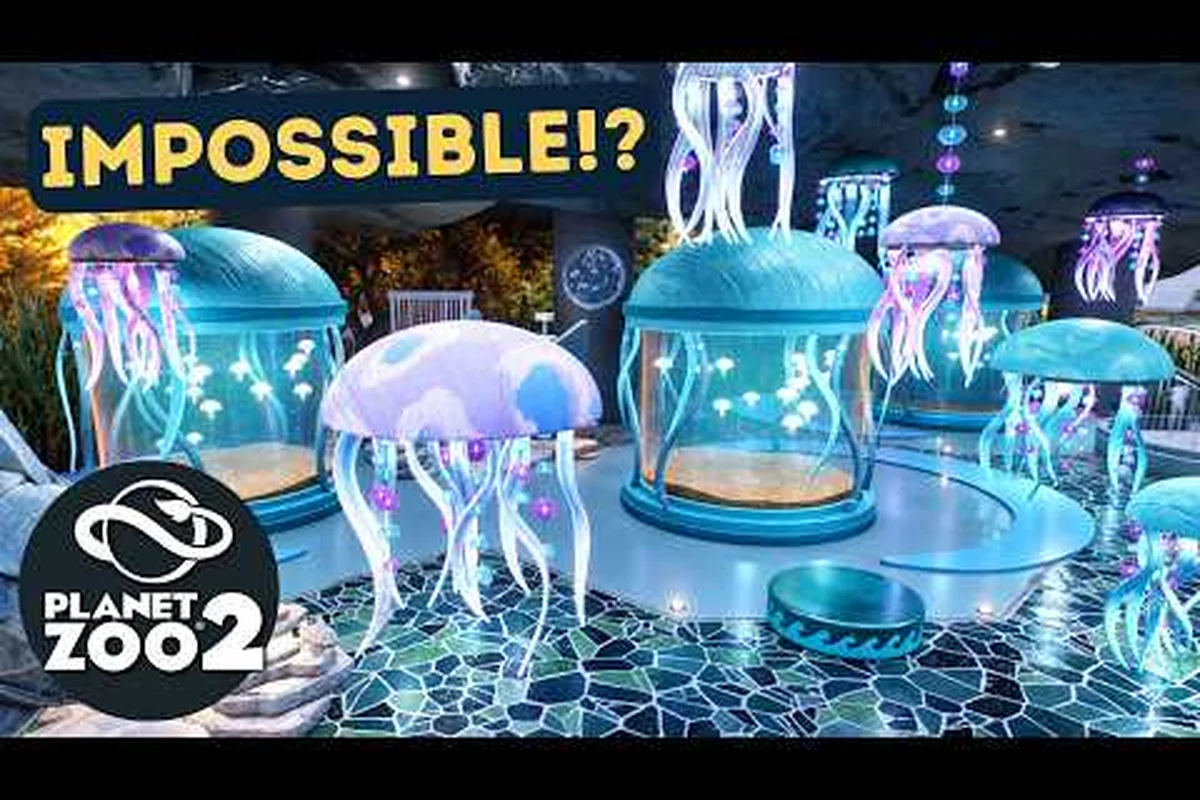
¿Atascado con los grupos de fusión de Planet Zoo 2 cuando los activos de barrera, refugio y follaje se niegan a combinarse en un único plano? Este recorrido por los grupos de fusión de Planet Zoo 2 explica el flujo real de selección, el interruptor de ajuste de grupo que soluciona la mayoría de fusiones fallidas y los pasos de solución de problemas a seguir cuando un plano no funciona como se espera.
Lo que realmente hacen los grupos de fusión de Planet Zoo 2
Los grupos de fusión te permiten agrupar varias piezas de construcción, accesorios de decoración, conjuntos de follaje y barreras de hábitat en un único grupo con nombre que se puede guardar, mover, duplicar y, en última instancia, publicar como un solo plano. Según la página oficial de guía del jugador de Planet Zoo 2 sobre planos y Workshop, el sistema fue rediseñado para que los objetos agrupados conserven sus posiciones relativas incluso cuando todo el grupo se rota o se eleva sobre el terreno, lo cual es lo que hace viable la construcción modular de zoos a gran escala.
En la práctica, un grupo de fusión es simplemente una selección guardada con un nombre. Las piezas subyacentes siguen siendo objetos individuales, pero el juego las trata como una sola unidad para selección, copiado y captura de planos. Por eso un refugio de observación de hábitat, un conjunto de paneles de señalización educativa y un pequeño bosquecillo de árboles decorativos pueden comportarse como un único elemento arrastrable una vez que se han fusionado.
Los jugadores se topan con problemas cuando esperan que una fusión se comporte como un único objeto de malla. No lo es. Un grupo de fusión es un contenedor lógico, no una geometría fusionada, por lo que las piezas individuales dentro del grupo aún se pueden pulsar, eliminar o editar a través del panel detallado del objeto. Entender esa distinción resuelve aproximadamente la mitad de la confusión reportada en los foros de la comunidad sobre escenarios en los que los planos de Planet Zoo 2 no funcionan.
Los tres estados de grupo
Antes de solucionar por qué los comandos de grupos de fusión de Planet Zoo 2 se niegan a comportarse como una sola unidad, ayuda saber en qué estado de grupo se encuentra realmente tu selección en el momento en que activas la fusión. El sistema de construcción distingue entre tres capas: una selección múltiple con clic + shift en bruto, un grupo con nombre creado mediante el botón de grupo de la barra de herramientas principal y un plano guardado en la biblioteca local, y cada capa atraviesa el flujo de fusión con un conjunto diferente de permisos de edición y elegibilidad para el Workshop, que es precisamente la razón por la que un hábitat recién rodeado con un cuadro de selección no encaja de la misma forma que un grupo con nombre del panel de grupos.
| Estado | Cómo se crea | Editable tras guardar | Publicable en el Workshop |
|---|---|---|---|
| Selección múltiple | Shift + clic o marco de selección | Sí (siempre en vivo) | No |
| Grupo con nombre | Botón de grupo en la barra de herramientas principal | Sí, mediante el panel de grupos | Sí (cuenta como plano) |
| Plano guardado | Guardado desde un grupo con nombre en la biblioteca local | Sí, mediante la biblioteca | Sí, compartible por código |
Si tu selección es solo una selección múltiple, ninguno de los comandos de fusión se comportará como un grupo persistente, que es la razón más común por la que los recién llegados piensan que los grupos de fusión de Planet Zoo 2 están rotos. Un marco de selección con shift + clic de treinta piezas de barrera más dos refugios de observación se registra como una selección múltiple activa, no como un grupo con nombre del panel de grupos, por lo que fusionarlo solo produce una unión temporal que se disuelve en el momento en que pulsas en otro lugar de la cuadrícula de construcción. Para obtener un grupo verdaderamente persistente, primero tienes que pulsar el botón de grupo de la barra de herramientas principal para confirmar esos objetos como una entrada de grupo con nombre, y luego ejecutar el comando de fusión desde dentro del panel de grupos; solo entonces el resultado sobrevivirá a guardarse como un plano de Planet Zoo 2 y será apto para el flujo de subida al Workshop.
Tutorial paso a paso de planos de Planet Zoo 2 para agrupar
La página oficial del Frontier Workshop de Planet Zoo 2 confirma que el flujo de fusión sigue un orden fijo: seleccionar, agrupar, nombrar, guardar, publicar opcionalmente. Saltarse un paso es la mayor causa individual de fusiones rotas, porque cada paso se construye sobre el anterior.
Paso 1: construye pensando en la cuadrícula
Antes de pulsar nada en el menú de grupos, coloca tus piezas en una cuadrícula coherente. Planet Zoo 2 utiliza una cuadrícula de construcción de 1 metro por defecto, y el sistema de grupos almacena los desplazamientos entre objetos en relación con la cuadrícula, no con el origen del mundo. Si tu follaje, refugio y barrera están colocados en tamaños de cuadrícula mezclados, el grupo fusionado se ajustará visiblemente a la intersección de cuadrícula más cercana en el momento en que lo muevas.
Si no estás seguro de tu cuadrícula actual, abre los ajustes de construcción y confirma que el tamaño de la cuadrícula esté fijado en 1 m para decorados y 0,5 m para accesorios de detalle fino. Los jugadores que se saltan este paso suelen informar de que su grupo fusionado "estalla en pedazos" cuando intentan moverlo, lo cual es un problema de desplazamiento de cuadrícula, no un fallo real de fusión.
Paso 2: selecciona todo lo que quieras agrupar
Usa shift + clic izquierdo para añadir piezas a tu selección, o arrastra un cuadro de marco de selección alrededor del área. Mantén shift mientras arrastras para conservar el comportamiento de marco de selección; de lo contrario, lo desseleccionará a medida que se mueva. Según la guía oficial de construcción de tu zoo, puedes incluir decorado, accesorios, follaje y la mayoría de elementos de instalaciones en el mismo grupo, pero no puedes incluir animales vivos, visitantes ni personal.
Un truco útil es ocultar primero las capas de terreno y barrera, para que el marco de selección no recoja accidentalmente un gran trozo de terreno invisible. Los jugadores que se saltan esto a menudo acaban con un grupo "fusionado" que contiene cientos de baldosas de terreno, que luego se niega a guardarse como plano debido al recuento de objetos ocultos.
Paso 3: pulsa el botón de grupo
Una vez seleccionado todo lo que quieres, pulsa el botón Grupo en la barra de herramientas principal o usa el atajo de teclado G (asignación por defecto). Aparecerá un pequeño cuadro de diálogo pidiéndote que nombres el grupo. Dale un nombre descriptivo como Tropical Aviary Shelter o Boreal Bear Viewing Platform, porque este nombre se convierte en el nombre del plano cuando lo publiques.
Si el botón Grupo está en gris, tu selección no es válida. Las causas comunes incluyen seleccionar un visitante, seleccionar un segmento de barrera que forma parte de un hábitat en lugar de uno independiente, o seleccionar más allá del límite flexible de objetos del motor (los jugadores informan de que ronda los 5000 objetos en la compilación actual). El juego no te avisará sobre el límite; simplemente rechazará la acción.
Paso 4: comprueba que el grupo encaja
Tras nombrar al grupo, pulsa en algún lugar vacío para deseleccionar y luego pulsa en una de las piezas dentro del grupo. Todo el grupo debería ahora resaltarse como una sola unidad. Arrástralo ligeramente para probarlo. Si el grupo se mueve como una sola pieza, la fusión funciona. Si las piezas se deslizan y se separan, tienes un caso de plano de Planet Zoo 2 que no funciona, generalmente causado por tamaños de cuadrícula mezclados o por un accesorio sin anclar en medio del grupo.
Paso 5: guarda en tu biblioteca local
Haz clic derecho sobre el grupo resaltado y elige Guardar como plano, o usa el panel Biblioteca y arrastra el grupo dentro. Guardar crea una copia local permanente que sobrevive incluso si eliminas las piezas originales de tu zoo. Este es también el paso en el que puedes etiquetar el plano con categoría, descripción y miniatura, todo lo cual es visible en la ficha del Workshop.
| Acción | Atajo | Reversible | Visible en la biblioteca |
|---|---|---|---|
| Agrupar selección | G | Sí (desagrupar) | No |
| Guardar como plano | Ctrl + B | Sí (eliminar) | Sí |
| Publicar en el Workshop | Desde el panel de biblioteca | Difícil de deshacer | Sí, público |
| Duplicar grupo | Ctrl + D | Sí | Solo si se guarda antes |
Si quieres saber cómo encaja este flujo en el proceso más amplio de guardar y compartir, la guía de planos de Planet Zoo 2 cubre la biblioteca completa, el sistema de códigos de compartición y carpetas con mucho más detalle.
Solución de problemas de planos de Planet Zoo 2 cuando la fusión falla
Incluso con los pasos correctos, la solución de problemas de planos de Planet Zoo 2 a menudo se reduce a un puñado de culpables recurrentes. Las pruebas de la comunidad en el Workshop oficial y en el Discord de jugadores sugieren que aproximadamente el 80 % de los reportes de "fusión rota" caen en una de las categorías siguientes.
El grupo se reconoce pero no se guarda
El grupo se resalta correctamente, pero Guardar como plano está en gris. Casi siempre significa que una pieza del grupo está anclada a algo que el motor de planos no puede serializar, como un sello de terreno de hábitat, un plano de agua o un objeto de enriquecimiento animal que hace referencia a un ID de animal vivo. La solución es eliminar la pieza problemática, reagrupar e intentarlo de nuevo. Los jugadores informan de que una reconstrucción cuidadosa con solo decorado, accesorios, follaje y elementos de instalaciones siempre funciona.
El grupo se guarda pero se niega a colocarse
Cuando cargas el plano guardado desde la biblioteca, el cursor muestra la vista previa fantasmal pero pulsar no hace nada. La causa más común es que el plano se guardó en un tamaño de cuadrícula distinto al de la cuadrícula de construcción actual, o que el mapa de altura del terreno en la ubicación de guardado original ya no existe. Cambia el tamaño de la cuadrícula para que coincida, aplana el terreno objetivo e inténtalo de nuevo. Si la colocación sigue fallando, el plano puede estar recortado contra una barrera o camino, así que aléjate unos metros y reinténtalo.
El grupo se fusiona pero las piezas se desplazan al mover
Este es un clásico de plano de Planet Zoo 2 que no funciona. Agrupas piezas, arrastras el grupo y los elementos individuales se desplazan lentamente con la distancia. La causa es la colocación por debajo de la cuadrícula: una o más piezas del grupo se colocaron entre líneas de la cuadrícula, por lo que la fusión almacenó el desplazamiento como un valor fraccionario. En movimientos largos, el redondeo de punto flotante se acumula y la deriva se vuelve visible. La solución es ajustar todas las piezas a la cuadrícula, reagrupar y volver a guardar.
El grupo supera el límite de objetos
El motor no siempre te dirá cuándo un grupo es demasiado grande. Los síntomas incluyen un cuelgue al guardar, un cierre al escritorio o un plano que se guarda pero no se carga con un mensaje de "plano corrupto". Las pruebas de la comunidad sitúan el techo práctico en torno a 3000 a 4000 objetos por plano para una compartición estable; por encima de eso, el rendimiento se degrada para quien lo descarga. La guía de zoos prefabricados de Planet Zoo 2 explica cómo dividir las creaciones demasiado grandes en paquetes modulares que se enlazan entre sí al colocarse.
| Síntoma | Causa probable | Primera solución a probar |
|---|---|---|
| Botón de grupo en gris | Objeto no válido en la selección | Quitar visitantes, animales, personal |
| Las piezas se desplazan al mover | Desplazamientos por debajo de la cuadrícula | Ajustar todas las piezas a la cuadrícula de 1 m, reagrupar |
| Guardar como plano desactivado | Terreno de hábitat o elemento anclado a un ser vivo | Quitar la pieza problemática |
| El plano se carga pero no se coloca | Tamaño de cuadrícula o terreno no coincidente | Hacer coincidir el tamaño de la cuadrícula, aplanar el área objetivo |
| Cierre al guardar | Grupo con más de ~4000 objetos | Dividir en varios grupos más pequeños |
Usar el Workshop para encontrar planos destacados y ejemplos de grupos
Una vez que tu biblioteca local funcione, el Frontier Workshop es la siguiente parada natural, tanto para inspirarte como para comprobar si tus grupos se publican correctamente. Según la página de la tienda de Planet Zoo 2 en Steam, la integración con el Workshop está incorporada directamente en el juego, y las creaciones destacadas se promocionan en el sitio oficial y dentro del navegador del juego.
Qué significa "destacado" en Planet Zoo 2
Los planos destacados son las creaciones que el equipo de Planet Zoo 2 ha seleccionado y promocionado manualmente en la página de inicio del Workshop oficial. En el momento de redactar esto, los ejemplos en tendencia en esa página incluyen el Stone Cottage Trade Centre, el Trout Bridge y el Botanical Bird Conservatory con su variante Tropical Aviary. Todos comparten un rasgo: se guardaron y publicaron como grupos de fusión adecuados en lugar de como selecciones múltiples sueltas, por lo que se descargan como un único objeto arrastrable.
Estudiar un plano destacado es uno de los atajos más rápidos del tutorial del Workshop de Planet Zoo 2, porque puedes suscribirte a él, colocarlo en tu zoo y desagruparlo inmediatamente para ver exactamente cómo el creador original construyó y agrupó las piezas. Ese bucle de ingeniería inversa es como la mayoría de constructores experimentados aprenden diseños avanzados de grupos, incluyendo cómo anidar varios subgrupos dentro de un grupo maestro para creaciones muy grandes.
Cómo publicar tus propios grupos de fusión
Desde el panel de biblioteca, selecciona un plano guardado, pulsa Publicar, rellena el título, descripción, etiquetas de categoría y una miniatura de 1080p, y luego confirma. El plano entra en una breve cola de moderación antes de aparecer en el Workshop. Los reportes de la comunidad sugieren que los planos con estructuras de grupo limpias, etiquetas de categoría sensatas y una sola imagen de vista previa se aprueban más rápido que los paquetes con múltiples variantes o sin descripción alguna.
Si quieres que tu plano sea considerado para la rotación de destacados, la orientación publicada por el equipo hace hincapié en que los envíos deben usar grupos de fusión en lugar de objetos sueltos, incluir una descripción detallada del uso previsto (tipo de hábitat, clima, tamaño del animal) y respetar el límite flexible de 5000 objetos. El estado destacado no es permanente; la lista de destacados rota, por lo que incluso las creaciones promocionadas pueden ser reemplazadas a medida que se resaltan trabajos más nuevos de la comunidad.
Categorías del Workshop que vale la pena conocer
| Categoría | Lo mejor para | Tamaño de grupo típico |
|---|---|---|
| Edificios | Centros comerciales, refugios, salas de personal | 200 a 1500 objetos |
| Decorado | Conjuntos de follaje, formaciones rocosas | 100 a 800 objetos |
| Hábitats | Áreas de observación completas con barreras | 800 a 3000 objetos |
| Caminos e instalaciones | Uniones de caminos, edificios de servicio | 300 a 2000 objetos |
| Acuático y aviario | Planos de agua, cúpulas de malla, rutas de vuelo | 1500 a 4000 objetos |
Para un recorrido más profundo por el navegador del Workshop dentro del juego y los filtros de búsqueda que muestran los planos destacados, la guía de creaciones del Workshop de Planet Zoo 2 explica en detalle la navegación, los interruptores de colocación en la cuadrícula y el sistema de códigos de compartición.
Consejos avanzados: crear grupos de fusión que sobrevivan a la compartición
Un grupo de fusión que funciona perfectamente en tu propio zoo puede romperse para cualquiera que lo descargue, y la solución de problemas de planos de Planet Zoo 2 en el extremo del receptor es mucho más difícil que en el del creador. Las siguientes prácticas reducen ese riesgo significativamente, según patrones observados en los planos destacados más descargados.
Evita elementos con anclaje a seres vivos
Cualquier cosa que haga referencia a un animal específico, un miembro del personal específico o un ID de visitante específico no sobrevivirá a una transferencia. Los objetos de enriquecimiento, las placas con nombres con ID incrustados y la señalización que se autocompleta desde un hábitat específico entran en esta categoría. Reemplázalos por versiones neutras y sin ID antes de agrupar, y el plano se cargará de forma idéntica en cada máquina.
Usa el origen del grupo de forma intencionada
Cuando creas un grupo con nombre, el juego almacena un punto de origen que se convierte en el asa de colocación del plano. Por defecto, el origen es el centro del cuadro delimitador, pero puedes hacer clic derecho sobre el grupo y elegir Establecer origen para colocarlo en una esquina, una puerta o una unión de camino. Los constructores que piensan en el origen desde el principio se ahorran horas de rotación engorrosa después, porque el plano siempre cae sobre el origen al colocarse.
Limita los grupos anidados a dos niveles
Técnicamente es posible fusionar un grupo que ya contiene otros grupos, y el motor lo admite, pero las pruebas de la comunidad muestran que tres o más niveles de anidación empiezan a confundir tanto al sistema de guardado como al sistema de colocación, y algunos grupos anidados desaparecen silenciosamente durante la carga. Dos niveles es el punto óptimo práctico: un grupo maestro que contiene algunos subgrupos para secciones móviles (como un conjunto de follaje aparte que podrías querer quitar al colocarlo en una parcela más pequeña).
Haz coincidir la cuadrícula antes de publicar
Antes de publicar, cambia el tamaño de la cuadrícula hacia adelante y hacia atrás, coloca una copia fantasma del plano y confirma que las piezas se alinean. Esto detecta la deriva por debajo de la cuadrícula que podrías no notar en tu propio zoo pero que se vuelve obvia en una malla de terreno diferente. Una autocomprobación de 30 segundos en esta etapa elimina aproximadamente la mitad de las quejas de "no coincide con la vista previa" que aparecen en los comentarios del Workshop.
Etiqueta y describe para la búsqueda
Los planos destacados casi siempre incluyen etiquetas de categoría precisas, una descripción breve y un título claro. La búsqueda en el Workshop está basada en palabras clave, por lo que un plano etiquetado como "shelter, foliage, tropical" aparecerá en muchas más consultas que uno sin etiquetas. Trata los metadatos como parte de la construcción, no como algo secundario.
Errores comunes que hacen que los grupos de fusión de Planet Zoo 2 parezcan rotos
Tras un año de reportes de jugadores en los foros oficiales de Planet Zoo 2 y en el centro de la comunidad de Steam, un puñado de errores recurrentes representa la mayoría de los hilos de "mis grupos de fusión no funcionan", en particular alrededor de la importación de planos, la adyacencia de hábitats y el nuevo sistema de etiquetas de grupo introducido en el parche v1.2. Reconocerlos pronto, antes de invertir horas colocando decorado y barreras, ahorra mucha frustración y evita la necesidad de reimportar planos grandes del Workshop que fallan silenciosamente debido a desajustes de filtros.
Error 1: tratar la selección múltiple como un grupo
Arrastrar y seleccionar varios elementos no crea un grupo. Crea una selección múltiple temporal que desaparece en el momento en que pulsas en un espacio vacío. Los constructores nuevos a menudo guardan esta selección múltiple como un plano y se sorprenden cuando las piezas están sueltas tras cargarlo. La solución es siempre pulsar primero G, nombrar al grupo y solo entonces guardar.
Error 2: incluir el terreno
Seleccionar con marco de selección en un área grande casi siempre recoge una o dos baldosas de terreno, incluso si el terreno está oculto. El grupo resultante luego se niega a guardarse como un plano portátil, porque el terreno es local del zoo. Usa un marco de selección más ajustado, o mantén Alt mientras seleccionas con marco para excluir el terreno.
Error 3: olvidar que los caminos son especiales
Los caminos se pueden agrupar, pero un grupo que contiene un nodo de camino puede tener efectos inesperados sobre los caminos conectados al colocarlo. Si tu objetivo es un refugio portátil, no incluyas el camino que lleva a él; construye el camino por separado y deja que la lógica de colocación los conecte después de que el grupo caiga.
Error 4: guardar a través de límites de parches
Si construiste un grupo en el parche 1.2 y tu amigo todavía está en el parche 1.1, el plano puede no cargarse limpiamente. Publica siempre una nota de versión en la descripción y suscríbete a tu propio plano para probarlo en una partida nueva de sandbox antes de recomendarlo.
Error 5: asumir que la rotación es libre
Un grupo fusionado rotará, pero solo alrededor de su origen. Si el origen está en un lugar incómodo, todo el grupo girará alrededor de él como la aguja de un reloj. Establece el origen en un anclaje lógico (una puerta, una ventana de observación) antes de guardar, y la rotación se comportará de forma intuitiva.
Preguntas Frecuentes
¿Por qué mi plano de Planet Zoo 2 no funciona después de guardarlo?
La causa más común es que la selección nunca se convirtió en un grupo con nombre, por lo que al guardar se capturó una selección múltiple suelta. Vuelve a seleccionar las piezas, pulsa G, nombra al grupo y luego guarda como plano. Según la guía oficial del jugador, solo los grupos con nombre sobreviven al ciclo de guardado/carga como una sola unidad arrastrable.
¿Cómo arreglo los planos de Planet Zoo 2 que se cargan pero se niegan a colocarse?
Haz coincidir el tamaño de la cuadrícula actual con el tamaño usado cuando se creó el plano, aplana el terreno objetivo y aléjate unos metros de cualquier barrera o camino. Si la colocación sigue fallando, el plano puede incluir un objeto que aún no está habilitado en tu modo de juego, lo cual se puede confirmar mirando la lista de objetos faltantes en el panel de la biblioteca.
¿Puedo fusionar grupos que ya contienen otros grupos?
Sí, el motor admite hasta dos niveles de anidación en la práctica. Más allá de eso, algunos grupos anidados pueden desaparecer durante la carga, especialmente tras transferencias entre parches. Si necesitas una construcción muy grande, divídela en varios grupos de fusión más pequeños y colócalos uno al lado del otro, que es el patrón usado por la mayoría de los planos de hábitats destacados.
¿Cuál es el límite de objetos por grupo de fusión de Planet Zoo 2?
No hay un límite público estricto, pero las pruebas de la comunidad sitúan el techo práctico en torno a 3000 a 4000 objetos para una compartición estable. Los grupos más grandes pueden guardarse, pero tienden a rendir por debajo de lo esperado en la máquina del receptor, y algunos intentos de guardado se cierran. Divide las creaciones demasiado grandes en paquetes modulares enlazados por la colocación.
¿Dónde encuentro planos destacados de Planet Zoo 2 para estudiar y suscribirme?
La página oficial del Frontier Workshop lista las creaciones destacadas actuales, y el navegador del Workshop dentro del juego refleja esa lista. Los planos destacados son el mejor material de aprendizaje porque casi siempre se guardan como grupos de fusión adecuados, lo que facilita desagruparlos e inspeccionarlos.